
iPadでPDFを保存・印刷する方法|ファイルの探し方とAirPrintの確認
bymonaka
歯と美容のもの選び|bymonaka
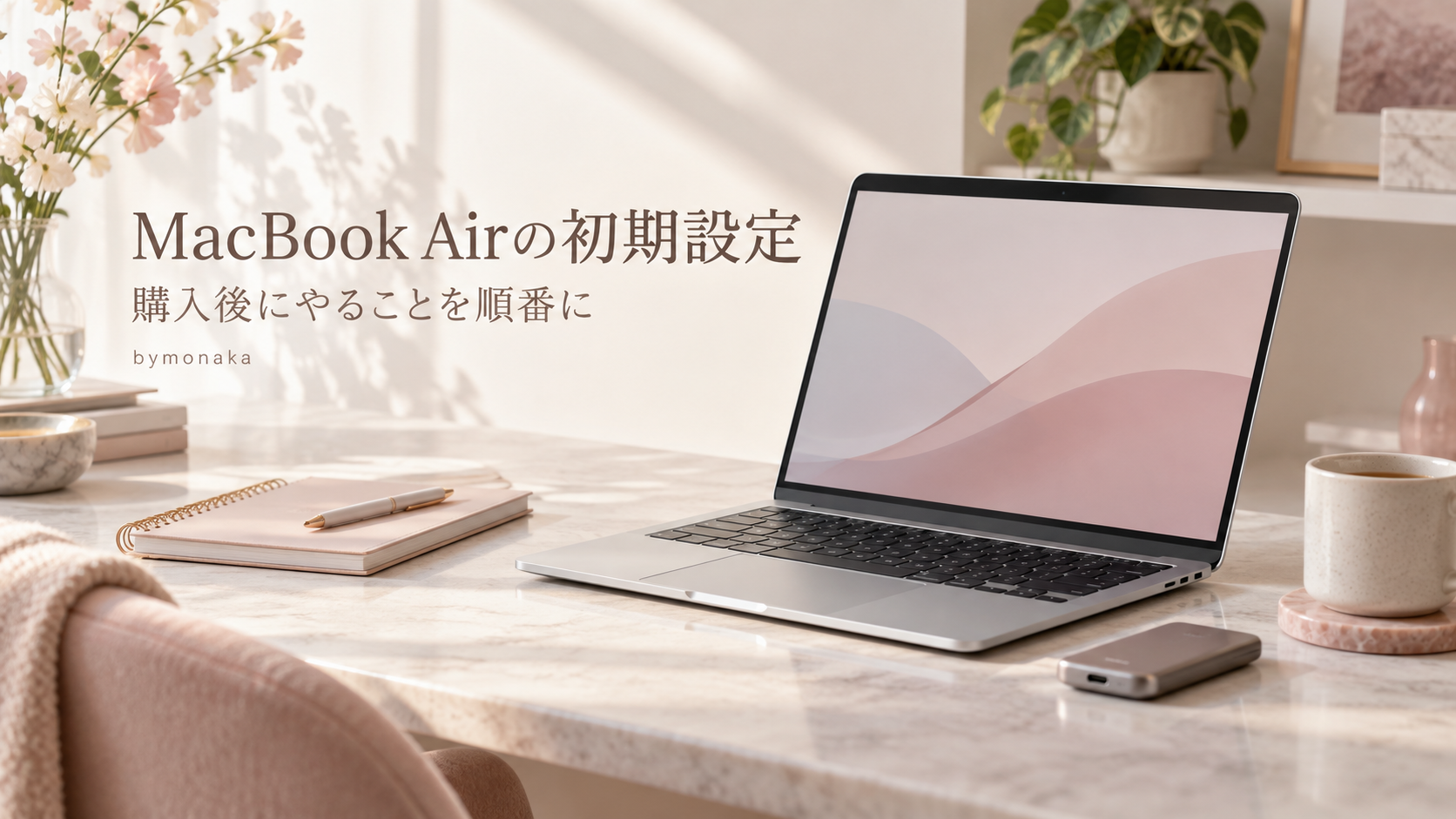
MacBook Airは、見た目がすっきりしていて持ち運びやすく、ブログ作成やネット検索、写真管理などの日常作業に使いやすいノートパソコンです。一方で、USB端子の少なさやWindows専用ソフトとの相性など、購入前に知っておきたい弱点もあります。
結論から言うと、軽さ・静かさ・電池持ちを重視し、iPhoneとの連携を便利に使いたい人にはMacBook Airが向いています。反対に、Windows専用ソフトを必ず使う人、端子をたくさん使う人、長時間の高負荷作業をする人は、ほかの機種も比較したほうが安心です。
MacBook Airの大きな魅力は、バッグへ入れて持ち歩きやすいことです。Apple公式サイトによると、現行13インチモデルの重量は約1.23kgです。毎日持ち歩く場合は、数百グラムの差でも負担の感じ方が変わります。
家の中でも、リビング、ダイニング、寝室へ気軽に移動できます。机に置きっぱなしにせず、その日の気分や作業内容に合わせて場所を変えられるのは、デスクトップ型にはない便利さです。ブログの記事作成やメール、オンラインショッピングなど、特別に重い処理を必要としない作業なら、場所を選ばず進めやすいと感じます。
Webサイトの閲覧、文章作成、メール、動画視聴、オンライン会議、簡単な画像編集といった普段の作業では、Appleシリコン搭載MacBook Airは快適に使いやすい性能を備えています。アプリの起動や画面の切り替えが速いと、短い時間でも作業へ入りやすくなります。
ただし「何をしても絶対に速い」という意味ではありません。高解像度動画の長時間編集、複雑な3D制作、大規模なデータ処理などでは、MacBook Proや高性能デスクトップのほうが適する場合があります。MacBook Airの強みは、日常的な作業に必要な性能と携帯性のバランスです。
MacBook Airはファンレス設計です。冷却ファンが回らないため、文章を書いているときや静かな部屋で作業しているときに、ファンの回転音が気になりません。オンライン会議や音声収録の近くで使う場合にも、パソコン本体のファン音を避けられます。
一方、ファンがないことは、高い負荷を長時間かけた際に積極的な冷却ができないことも意味します。軽い作業では静かさがメリットですが、重い処理を連続して行う用途では、冷却ファンを備えたMacBook Proのほうが性能を維持しやすい場合があります。
Appleが公表する現行モデルの数値は、ビデオストリーミングで最大18時間、ワイヤレスインターネットで最大15時間です。これはApple所定の条件による試験値で、実際の時間は画面の明るさ、通信状況、使用アプリ、外付け機器などによって変わります。
それでも、電源アダプタを常に持ち歩かなくても作業しやすいことは大きな利点です。充電を忘れた日や、コンセントの少ない場所で使うときにも安心感があります。バッテリーは消耗品なので、長く使えば最大容量は少しずつ低下します。
iPhoneとMacBook Airを同じApple Accountで使うと、AirDropによる写真やファイルの受け渡し、コピーした内容の共有、iCloudを利用した写真・メモ・書類の同期などができます。iPhoneで撮影した写真をMacへ送り、ブログ用に整理する作業もスムーズです。
ケーブルで毎回つないだり、自分宛てのメールへ添付したりする手間を減らせるため、iPhoneで写真を多く撮る人ほど便利さを感じやすいでしょう。ただし、利用する機能によってWi-Fi、Bluetooth、iCloudの設定などが必要です。
現行13インチモデルは、13.6インチのLiquid Retinaディスプレイを搭載し、解像度は2,560×1,664ピクセル、輝度は500ニトです。文章と画像を同時に扱うブログ作業でも、表示が細かく見やすい点はメリットです。
トラックパッドは、指の動きでスクロールや画面切り替えなどを操作できます。マウスがなくても一通りの操作がしやすいため、外出先で荷物を増やしたくないときに助かります。操作には多少の慣れが必要ですが、ジェスチャを覚えると作業の移動が速くなります。
装飾が少なく、仕事でも自宅でも使いやすいデザインです。閉じた状態も薄く、デスクの上がすっきり見えます。見た目は性能に直接関係しませんが、毎日使う道具だからこそ、気に入ったデザインは作業を始めるきっかけになります。
現行MacBook AirにはMagSafe 3充電ポート、3.5mmヘッドフォンジャック、Thunderbolt 4対応USB-Cポートがあります。しかし、一般的なUSB-Aメモリ、SDカード、有線LAN、HDMIケーブルなどをそのまま挿せない構成です。
これらを使う場合は、対応アダプタやUSB-Cハブが必要になります。ハブを追加すると荷物と費用が増え、製品によって対応する映像出力や給電能力も異なります。普段つなぐ周辺機器を紙に書き出してから、必要な端子を備えたハブを選ぶと失敗を減らせます。
MacBook Airは、購入後に利用者がメモリや内蔵ストレージを交換・増設する前提の製品ではありません。そのため、購入時の選択が重要です。
文章作成とネット閲覧が中心なら標準構成でも使いやすい一方、多数のアプリを同時に開く、写真や動画を大量に保存する、数年間余裕を持って使いたいといった場合は、必要容量を慎重に考える必要があります。外付けSSDやクラウドストレージで保存容量を補うことはできますが、内蔵ストレージとまったく同じ使い勝手ではありません。
職場や学校で指定されたソフト、医療機関向けシステム、会計・業務用アプリ、周辺機器の設定ソフトなどには、Windowsのみ対応しているものがあります。Webブラウザで動くサービスでも、公式の動作保証がWindowsだけという場合があります。
Windowsで使うCtrlキー中心のショートカットは、Macではcommandキーを使う場面が多くなります。ファイル管理、右クリック、アプリの終了、文字入力の切り替えなどにも違いがあります。
基本操作は少しずつ覚えられますが、購入直後は「今までと同じ場所にボタンがない」と感じることがあります。急ぎの仕事で初めて使うより、余裕のある時期に初期設定と操作練習を済ませておくと安心です。
MacBook Airは、同じようにネットや文章作成ができるWindowsノートパソコンと比べて、購入価格が高く感じられる場合があります。さらにメモリやストレージの容量を上げると価格も上がります。USB-Cハブ、外付けSSD、ケースなどを追加するなら、本体以外の費用も必要です。
価格は販売時期、構成、販売店によって変動します。この記事では古くなりやすい固定価格を記載していません。購入時はApple公式サイトと正規販売店で、同じ画面サイズ・メモリ・ストレージの構成をそろえて比較してください。
MacBook Airはファンレスのため、動画の書き出しや3D処理などを長時間続ける用途では、本体温度に応じて性能が調整されることがあります。短い動画編集や軽い画像編集ができないという意味ではありませんが、毎日のように重い制作を行うなら、MacBook Proを含めて比較したほうがよいでしょう。
| 項目 | メリット | 注意点 |
|---|---|---|
| 持ち運び | 13インチは約1.23kgで薄い | 充電器やハブを持つと荷物が増える |
| 性能 | 日常作業やブログ作成を快適に進めやすい | 長時間の高負荷作業はProも比較したい |
| 静かさ | ファンレスで回転音がない | ファンによる積極的な冷却はできない |
| バッテリー | Apple公称で動画再生最大18時間 | 実使用時間は条件で変わり、経年劣化もある |
| 連携 | iPhoneとの写真・ファイル共有が便利 | WindowsやAndroid中心の環境では利点が小さくなる |
| 拡張性 | 必要に応じてUSB-Cハブを追加できる | 本体端子が少なく、購入後の内部増設はできない |
持ち運びのしやすさを優先するなら13インチ、画面の広さを優先するなら15インチが基本です。ブログ編集画面と調べ物のページを並べて表示したい人は、15インチの広さが便利に感じられます。一方、毎日バッグへ入れるなら、本体サイズと重量が小さい13インチのほうが扱いやすいでしょう。
迷ったときは、店舗で実物を持ち、普段使うバッグに入る寸法か確認するのがおすすめです。数字だけでは、画面の見やすさや持ったときの印象まで判断できません。
購入するMacBook Airは、世代・画面サイズ・メモリ・ストレージ・キーボード配列・保証を確認して選びましょう。販売店の条件は購入前にご確認ください。
はい。WordPressの編集、画像のサイズ調整、メール、調べ物など、一般的なブログ運営に必要な作業は行えます。ただし、利用するWordPressテーマやプラグイン、画像編集アプリの推奨環境は個別に確認してください。
必須ではありません。トラックパッドだけでも多くの操作ができます。ただし、細かな画像編集や表計算を長時間行う人は、マウスを使ったほうが楽な場合があります。
Appleまたは正規サービスプロバイダなどで、バッテリーサービスを受けられます。利用者が簡単に取り外して交換する構造ではありません。料金や受付条件は、依頼時にApple公式サポートで確認してください。
状態と販売元によります。モデル、対応macOS、バッテリーの最大容量と充放電回数、保証、アクティベーションロックの解除、付属品を確認してください。Appleは、システム情報の「電源」から充放電回数を確認する方法を案内しています。
MacBook Airは、薄くて軽く、静かで、バッテリーが長持ちしやすいノートパソコンです。ブログ、文章作成、ネット検索、写真整理などの日常作業では、性能と持ち運びやすさのバランスに優れています。特にiPhoneを使っている人は、写真やファイルの共有がスムーズです。
一方で、本体の端子が少ない、購入後にメモリやストレージを増設できない、Windows専用ソフトが使えない場合があるという弱点があります。「おしゃれだから」という理由だけで決めず、使いたいソフト、保存容量、必要な端子を確認してから選ぶことが大切です。
日常作業と持ち運びが中心ならMacBook Air、重い制作作業を長時間続けるならMacBook Pro、Windows専用業務ソフトが必須ならWindows機というように、用途を基準に選ぶと後悔しにくくなります。
※仕様・価格・対応OS・サービス内容は変更される場合があります。購入時は必ずメーカーおよび販売店の最新情報をご確認ください。