
Macのバックアップ用ディスクの選び方|Time Machineの容量・接続・注意点
bymonaka
歯と美容のもの選び|bymonaka
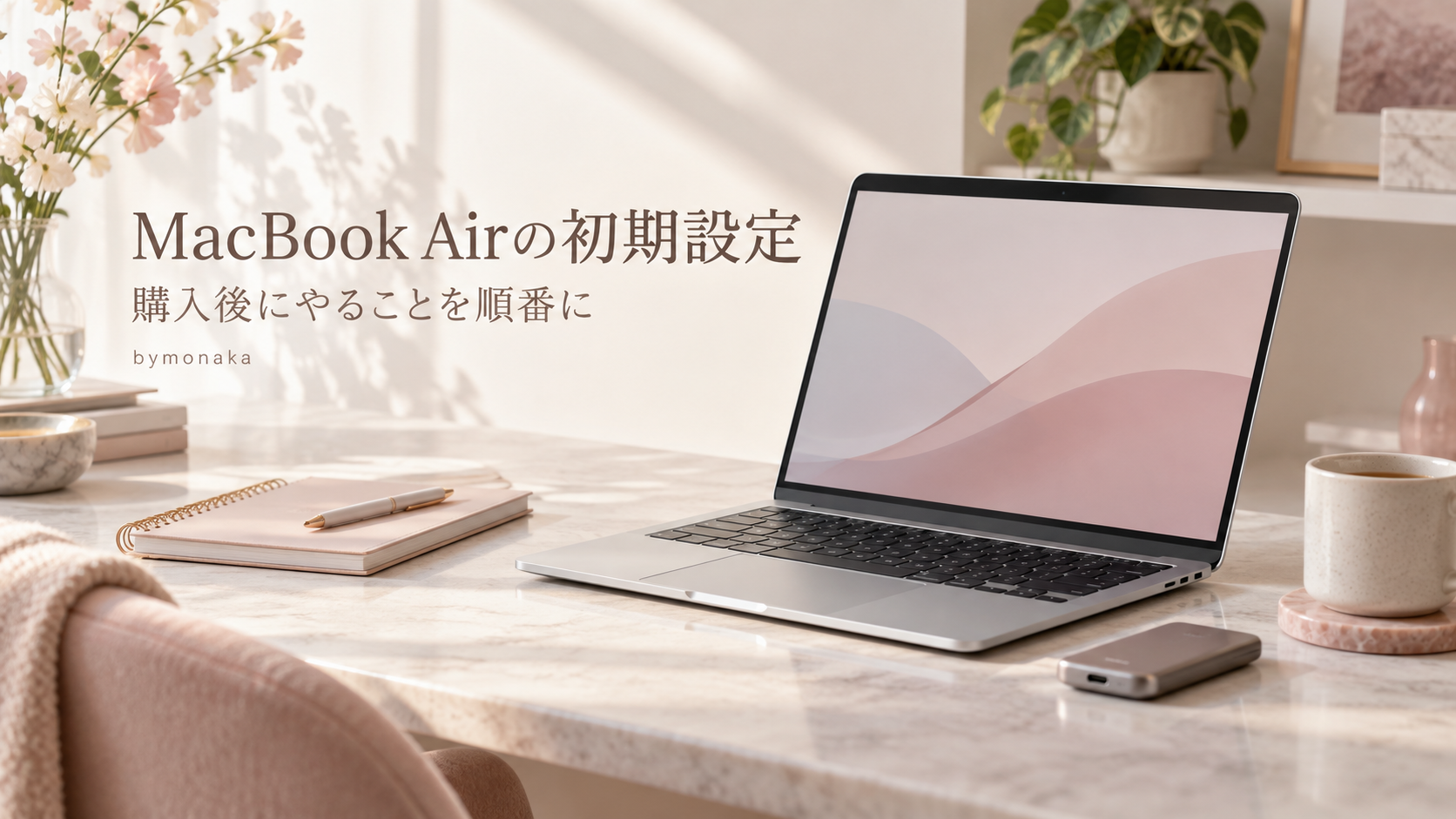
MacBook Airを買った直後は、Apple Account、iCloud、ソフトウェア更新、バックアップなど、確認する項目が多くあります。全部を一度に完璧にしようとすると疲れてしまいますが、順番を決めれば難しくありません。
最初は、設定アシスタントを終える、macOSを更新する、必要なデータだけ移す、バックアップを設定する、普段使うアプリを入れる、の順で進めると整理しやすくなります。古いMacがある場合は、すぐに初期化せず、新しいMacで必要なファイルとアプリが使えることを確認してから手放しましょう。
新品のMacBook Airを起動すると、設定アシスタントが表示されます。国や地域、言語、ネットワーク、ユーザーアカウントなどを画面に沿って設定します。Apple Accountへサインインすると、iCloudやApp Storeなどを利用できますが、仕事専用機や家族共用機では、どのアカウントを使うかを先に決めておくことが大切です。
個人用のApple Accountを職場のMacへ入れると、写真や連絡先、メモなどが同期される可能性があります。用途が違うMacでは、個人情報の同期範囲を確認してください。設定を急いで進めず、意味が分からない項目は後から「システム設定」で見直す方法もあります。
Appleは、セキュリティ、安定性、互換性を維持するため、Macと互換性のある最新のmacOSを使うよう案内しています。「Appleメニュー」から「システム設定」、「一般」、「ソフトウェアアップデート」の順に開きます。利用できる更新が表示されたら、内容を確認して実行しましょう。
大きなアップデートでは時間がかかり、Macが複数回再起動する場合があります。電源アダプタを接続し、作業中のファイルを保存してから始めてください。Appleは、新しいソフトウェアを入れる前にバックアップを作成することも勧めています。
ログインパスワードは、Apple Accountのパスワードと同じとは限りません。Macを起動したり、設定を変更したりするときに使う大切な情報です。忘れない方法で管理し、他人に教えないようにします。Touch ID対応モデルでは、指紋を登録すると、ロック解除や対応する認証操作がしやすくなります。
iCloud Drive、写真、連絡先、カレンダー、メモなど、同期する項目を確認します。iPhoneやiPadと同じApple Accountを使うと連携しやすい一方、ストレージ容量やプライバシーも考える必要があります。すべてを自動で同期する必要はありません。Macで必要な項目だけを選びましょう。
クリックの強さ、軌跡の速さ、スクロール方向、副ボタンのクリックなどは「システム設定」の「トラックパッド」で変更できます。文字入力では、日本語入力、ライブ変換、英字入力、キーボードショートカットを見直します。使いづらさを我慢するより、初日に調整すると毎日の負担が減ります。
アプリを入れるたびに通知を許可すると、作業中に集中が切れやすくなります。連絡に必要なアプリは許可し、買い物やゲームなど急ぎでない通知はオフにするなど、自分の使い方に合わせましょう。後からアプリごとに変更できます。
Macから離れたときに自動でロックされるまでの時間を確認します。カメラ、マイク、位置情報、画面収録、ファイルへのアクセスは、必要なアプリだけに許可します。アプリの説明だけで許可せず、その機能に本当に必要かを考えることが大切です。
個人用Macでは、紛失時に備えて「探す」の設定を確認します。位置情報の扱いが関係するため、共有範囲やApple Accountの状態も一緒に見ましょう。仕事用や管理者がいるMacでは、組織のルールを優先してください。
Appleの移行アシスタントを使うと、書類、アプリ、ユーザーアカウント、設定などを別のMacへ転送できます。移行しても古いMacの情報が削除されるわけではなく、新しいMacのmacOSが置き換えられるわけでもありません。Time MachineバックアップやWindowsパソコンから転送する方法もあります。
Appleは、移行前に両方のMacのmacOSを最新にするよう案内しています。ワイヤレスで転送する場合は、Wi-Fiを有効にし、2台を近くに置きます。転送量が多いと数時間かかることがあるため、時間に余裕がある日に行いましょう。
移行前に新しいMacで同じ名前のアカウントを作っていると、アカウントを置き換えるか、名前を変更して両方残すか選択が表示される場合があります。意味を確認せず進めないでください。
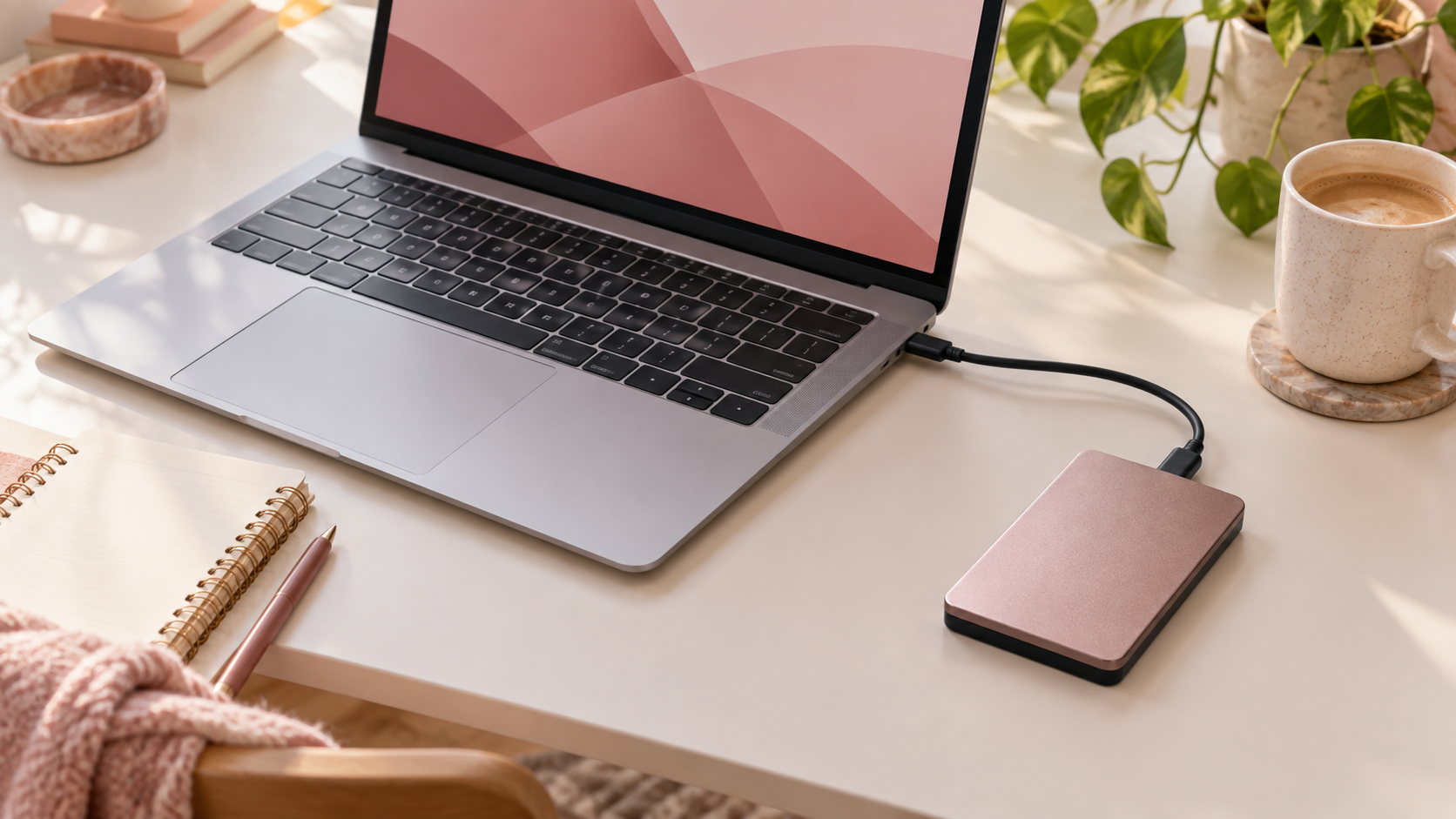
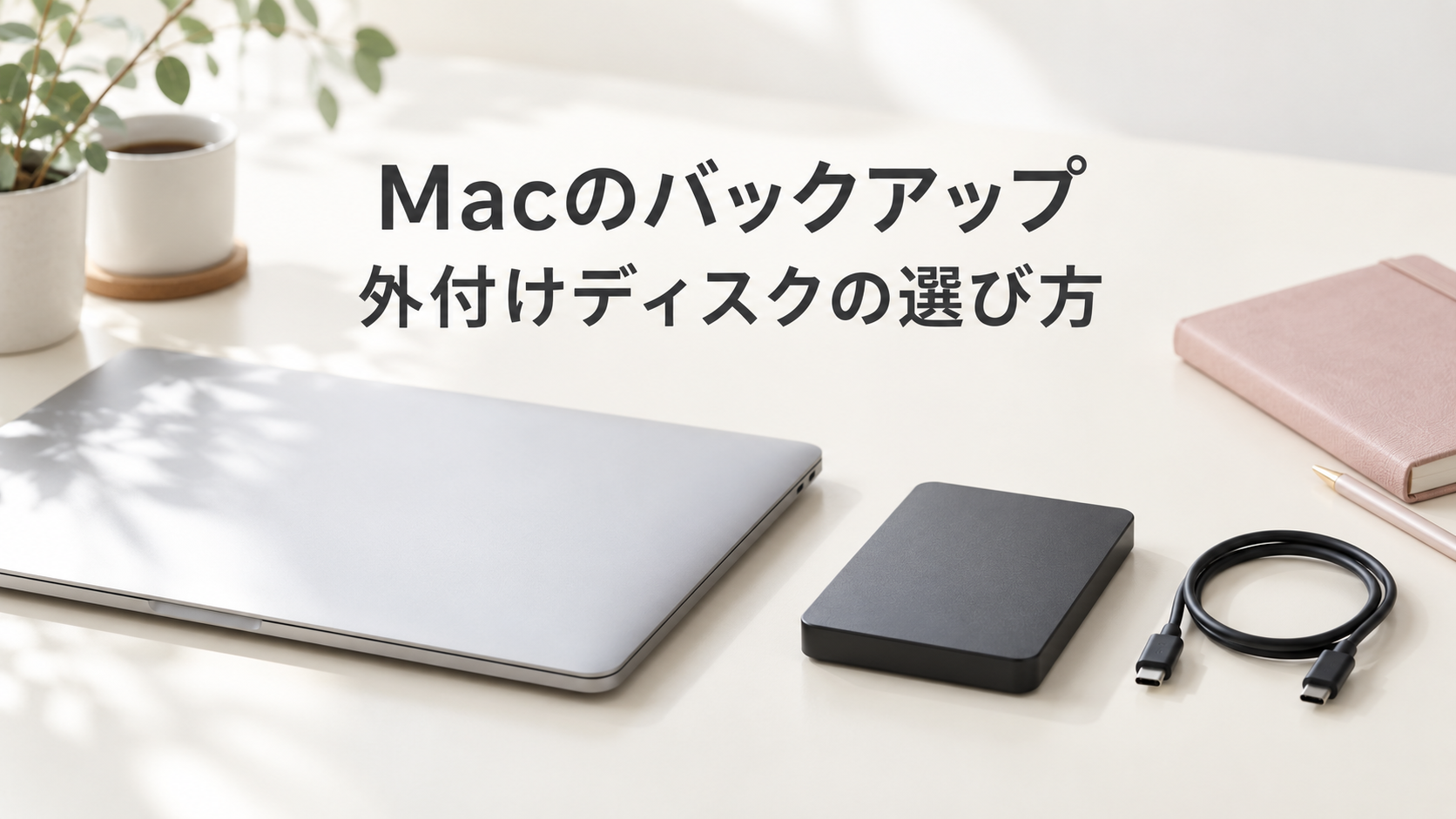
Time MachineはMacに備わっているバックアップ機能です。外付けストレージを設定すると、アプリ、写真、メール、書類などを自動でバックアップできます。Appleは、バックアップ用ストレージとしてMac本体の2倍以上の容量を理想的な目安に挙げています。たとえばMacが1TBなら、少なくとも2TBが目安です。
macOS Ventura 13以降では、「システム設定」、「一般」、「Time Machine」と進み、「バックアップディスクを追加」から設定できます。設定時にストレージの消去を求められることがあるため、別のデータが入っている外付けドライブを選ばないよう注意してください。
バックアップを暗号化する場合は、復元に必要なパスワードを作成します。このパスワードを忘れると困るため、安全な場所に記録して管理しましょう。バックアップが始まったら、完了日時が表示されることを確認します。つないだだけで安心せず、実際にバックアップが作成されているかを見ることが大切です。
| 方法 | 向いている用途 | 注意点 |
|---|---|---|
| 移行アシスタント | 古いMacから新しいMacへまとめて移す | 時間と空き容量、同名アカウントを確認 |
| Time Machine | 継続的な自動バックアップ | 専用ストレージと完了確認が必要 |
| iCloud Drive | 複数のApple製デバイスで書類を同期 | 契約容量と同期対象を確認 |
| 手動コピー | 必要なファイルだけ選んで移す | コピー漏れと保存場所に注意 |
WordPress管理画面、アクセス解析、ASP、画像作成サービスなど、頻繁に使うページをフォルダにまとめます。管理画面URLに個人情報や一時的な認証情報が含まれていないことを確認し、共有Macではログイン状態を残さないようにしましょう。
「ダウンロード」フォルダへ入れたままにすると、同じ画像を何度も保存しやすくなります。「ブログ名/年/月/記事名」のようにルールを決め、元画像、加工後、公開済みを分けると探しやすくなります。画像名は英数字とハイフンで内容が分かる形にすると、WordPressへアップロードするときも整理できます。
WordPress、ASP、メールで同じパスワードを使い回すのは避けます。対応しているサービスでは多要素認証を設定し、復旧方法も確認しましょう。パスワードをメモ帳へ平文で並べるのではなく、信頼できるパスワード管理機能を使う方法があります。
プロファイルを分けると、仕事用ブックマーク、ログイン、拡張機能を整理しやすくなります。共有端末では特に、個人用の写真やメッセージが同期されないか確認してください。
「Macを買ったら必須」と紹介されているアプリでも、全員に必要とは限りません。役割が重なるアプリを複数入れると、通知、常駐処理、保存先が増え、かえって分かりにくくなります。まずは標準アプリで作業し、不足が分かってから追加しましょう。
| 向いている人 | 購入前に確認したい人 |
|---|---|
| 文章作成、ネット、写真整理を持ち運んで行いたい | 特定のWindows専用ソフトが必要 |
| iPhoneやiPadとの連携を使いたい | 端子や外部ディスプレイ構成に細かな条件がある |
| 静かな環境で日常作業をしたい | 大容量データを長時間扱う専門用途が中心 |
モデルや世代によって仕様が異なります。購入するときはApple公式の技術仕様で、メモリ、ストレージ、ポート、対応ディスプレイを確認してください。価格やキャンペーンは変わるため、この記事では固定価格を記載していません。
購入前は、モデル名、チップ、メモリ、ストレージ容量、キーボード配列、保証、販売元を確認しましょう。同じ「MacBook Air」でも構成が異なる場合があります。
まだ購入する端末を迷っている方は、MacBook AirとiPad Airの違いと選び方も確認してください。
保証や修理、売却時に確認しやすいよう、購入日、販売店、モデル、シリアル番号を管理します。シリアル番号をSNSや公開記事へ載せないでください。箱を保管するかは置き場所や将来の使い方で判断しましょう。
Macの基本操作すべてに必須とは限りませんが、App StoreやiCloudなどAppleのサービスを使う場面で必要になります。利用目的と同期したい情報を考えて設定しましょう。
新しいMacで必要なファイル、メール、アプリ、写真が使えることを確認し、バックアップも確保してからにします。消去すると元に戻せないため、急いで行わないでください。
iCloudは同期に便利ですが、Time Machineとは役割が同じではありません。何を守りたいかを整理し、必要に応じて複数の方法を組み合わせます。
ありません。更新、移行、バックアップを優先し、通知や表示の調整は使いながら見直しても大丈夫です。
最初から大量に入れる必要はありません。ブラウザ、パスワード管理、文書作成、画像編集など、今使う物から一つずつ追加します。配布元と権限を確認し、使わないアプリを増やさない方が管理しやすくなります。
MacBook Airの初期設定は、設定アシスタント、macOS更新、データ移行、Time Machine、アプリ整理の順で進めると迷いにくくなります。大切なのは、個人用と仕事用のアカウントを混ぜないこと、古いMacをすぐ消去しないこと、バックアップが実際に完了したか確認することです。
すべての設定を一度に終わらせる必要はありません。まず安全に使える状態を作り、その後、自分の作業に合わせて少しずつ整えていきましょう。