
MacBook AirとiPad Airはどっち?できること・違い・選び方を比較
bymonaka
歯と美容のもの選び|bymonaka
Macのバックアップを始めたいけれど、外付けSSDやHDDを見ても種類が多くて選べない。容量はどのくらい必要で、USB-Cならどれでも使えるのか、迷いますよね。
まず決めたいのは、Time Machine用として使うこと、Mac本体のストレージ容量を確認すること、接続方法と対応条件を確かめることです。Appleは、バックアップディスクについてMacのストレージ容量の2倍以上を理想的な目安として案内しています。 [出典 F1]
この記事は、Macへ直接つなぐバックアップ用ディスクを初めて選ぶ方向けのガイドです。特定製品の使用レビューや速度ランキングではありません。候補を絞ってから購入できるよう、容量・接続・データの扱いを順番に整理します。
外付けディスクには、写真の保存先にする、作業中の動画を置く、バックアップを取るなど複数の使い方があります。見た目が同じでも、どの役割で使うかによって、容量の考え方や運用が変わります。
Time Machineは、Macのファイルや設定などをバックアップするための機能です。この記事ではまず、普段使うファイルの置き場と、復元に備えるバックアップ先を混同しないことから始めます。 [出典 F1]
たとえばMac内の写真を外付けディスクへ移し、Mac側の元データを削除した場合、保存先は変わっていても、手元にあるデータが一つだけになることがあります。その状態を「別の場所にも控えがある」と思わないようにしましょう。
バックアップを考えるときは、「今、元データはどこにあり、別のコピーはどこにあるか」を紙に書いてみると整理できます。これは製品を買う前にできる確認で、難しい専門用語を覚えるより役立つ場合があります。
Appleは、APFSボリュームを追加して同じディスクを別用途に使う方法も案内しています。ただし、同じ物理ディスクの中で分けた領域は、独立した二台の機器ではありません。 [出典 F2]
初心者の最初の運用案としては、バックアップ専用の一台を用意する方法が分かりやすいでしょう。これは複数用途の利用を禁止する意味ではなく、どこに何を保存したか迷いにくくするための編集上の提案です。
商品を探す前に、自分のMacが何GB、何TBのストレージ構成かを確認します。同じMacBook Airという名前でも、購入時の構成が違うことがあります。機種名だけで容量を決めないでください。
Appleが示す理想的な目安は、現在使っているデータ量の2倍ではなく、Macのストレージ容量の2倍以上です。「今は100GBしか使っていないから200GBでよい」と置き換えないようにしましょう。 [出典 F1] [出典 F3]
| Mac本体のストレージ容量の例 | 2倍で計算した目安 | 購入時の考え方 |
|---|---|---|
| 256GB | 512GB以上 | 目安を満たす販売容量と余裕を確認 |
| 512GB | 1,024GB以上 | 単位・表記差もあるため余裕のある容量を検討 |
| 1TB | 2TB以上 | 今後のデータ増加や保存したい履歴も考える |
| 2TB | 4TB以上 | 予算とバックアップ運用を合わせて比較 |
表は横にスクロールして確認できます。
この表は計算例で、特定の販売製品の適合保証ではありません。メーカーの容量表記とMac上の表示に違いがある場合もあるため、数字ぎりぎりだけで選ばず、製品の説明と実際の認識容量を確認する考え方が安全です。
必要な容量は、扱うファイルや変更量、どの程度の過去の状態を残したいかにも関係します。大きなファイルを書き換える使い方と、書類を少しずつ増やす使い方では、運用の感覚が同じとは限りません。 [出典 F3] [出典 F4]
「この容量なら何年分を必ず保存できる」という約束はできません。購入時は現在の条件に余裕を持たせ、その後も空き容量やバックアップの通知を確認する運用にしておきましょう。
容量が理想的な目安より小さいからといって、この記事だけで「絶対に使えない」とは判断しません。Appleにも、より大きなバックアップディスクをすすめられた場合の説明があります。実際の設定時に表示される案内を確認してください。 [出典 F3]
ただし、新たに買うなら目安を把握したうえで選ぶほうが、すぐ買い直す事態を避けやすくなります。すでに持つディスクを試す場合も、保存済みデータを失わないための確認を先に行います。
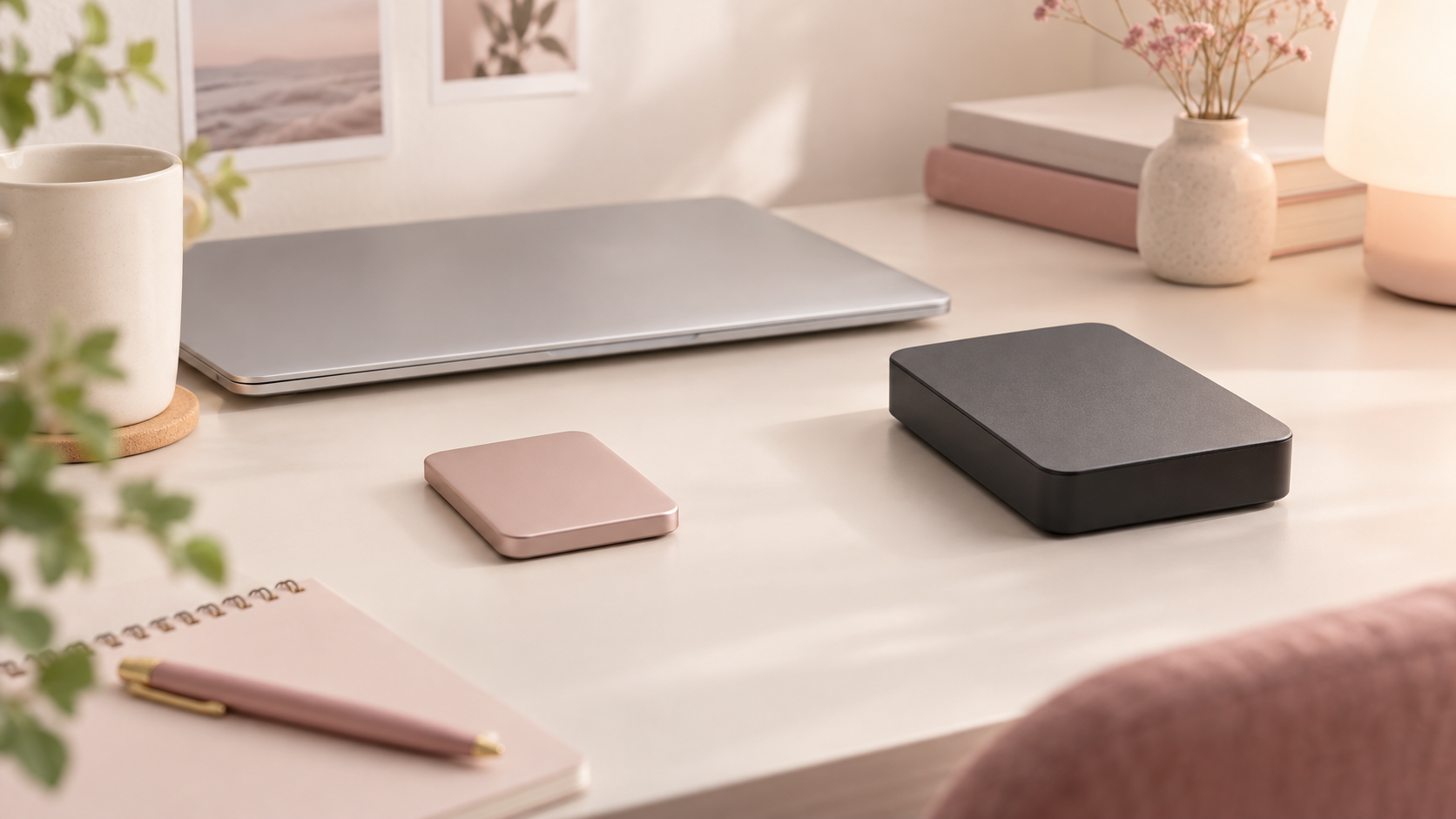
SSDかHDDかは比較の入口になりますが、方式名だけで自分に合う一台は決まりません。実際の商品では容量、サイズ、接続、付属品、対応環境などが違います。この記事では、未検証の転送速度や寿命を数値で比べることはしません。
| 比較項目 | 購入ページで確認する内容 | 自分の使い方との照合 |
|---|---|---|
| 容量 | 選択している容量の規格 | Mac容量を踏まえた余裕があるか |
| 接続 | 端子・通信規格・付属ケーブル | 手元のMacへ接続できるか |
| 設置 | 寸法・重量・電源条件 | 机置きか持ち運びか |
| 対応 | macOS対応情報、必要な設定 | 自分のmacOSと合うか |
| サポート | 保証内容、問い合わせ先 | 購入先と保証対象を確認できるか |
表は横にスクロールして確認できます。
デスクで主に使うなら、ディスクとケーブルの置き場所を考えます。Macを使うたびに引き出しから探す配置より、必要なときに接続できる位置のほうが運用を続けやすくなります。
電源が必要な製品を選ぶ場合は、コンセントやアダプターを置く場所まで確認してください。容量や価格だけで比較し、届いてから机に置けないと気づかないようにしたいところです。
薄いディスクでも、必要なケーブルや変換アダプターまで合わせると荷物が増えることがあります。外出先でもバックアップするのか、自宅へ戻ってからつなぐのかを先に決めましょう。
毎日持ち出す必要がない人は、軽さを最優先にしなくてもかまいません。反対に移動が多い人は、寸法、重さ、保管ケースとの相性など、実際に持つ荷物全体で判断するほうが選びやすくなります。
条件に合う商品を比較する
外付けディスクの説明では、USB-C、USB-A、USB、Thunderboltなど複数の表記が出てきます。見た目の端子が接続できそうでも、商品ごとの通信仕様や付属ケーブルは別に確認する必要があります。
Appleは、Time Machineのバックアップ先としてUSBやThunderboltで接続する外付けストレージなどを案内しています。個別製品の適合については、Macとディスクの双方の仕様を照合してください。 [出典 F1] [出典 F2]
ケーブルをすでに持っている場合も、外見だけで判断しないようにします。販売ページで充電用途しか確認できないものを、データ転送にも使えると決めつけないことが大切です。
プリンター、ディスプレイ、充電、バックアップなど、Macへ同時につなぐものを並べてみましょう。端子が足りない場合は、ハブを含めて互換性や電源条件を確認する必要があります。
この記事では個別のハブを使った動作検証は行っていません。そのため「どのハブでも問題ない」とは言えません。まず直接接続できる構成を確認し、必要な場合に周辺機器を追加する順番にすると、トラブルの切り分けもしやすくなります。
Time Machine用に設定するとき、ディスクの消去が求められる場合があります。消去は中にある既存データを失う操作です。写真や書類が入ったディスクをつなぎ、そのまま画面を進めないでください。 [出典 F1] [出典 F2]
注意点:設定前にディスク内のデータを確認し、必要なものは別の保存先へコピーして、開けることまで確認してください。この記事は、今あるディスクを無条件に消去するようすすめるものではありません。
Appleは、Time MachineのバックアップディスクとしてAPFSまたはAPFS暗号化を推奨しています。一方、既存のMac OS拡張形式のバックアップディスクなどについても案内があるため、形式が違うだけで、すぐ消去すべきと判断しないようにしましょう。 [出典 F2]
Windows向けにフォーマットされたディスクなどは、再フォーマットが必要になる場合があります。購入ページの「対応」という短い表示だけで、データを残したまま何も設定せず使えると解釈しないことが重要です。 [出典 F2]
バックアップの暗号化を選ぶ場合は、復元時に必要なパスワードを管理します。Appleも、暗号化したバックアップを復元するときにパスワードが必要だと案内しています。 [出典 F1]
覚えやすさだけで決めるのではなく、自分が後から確認でき、他人へ不用意に見せない管理方法を用意しましょう。バックアップを取る作業と、復元に必要な情報を残す作業を一組として考えます。
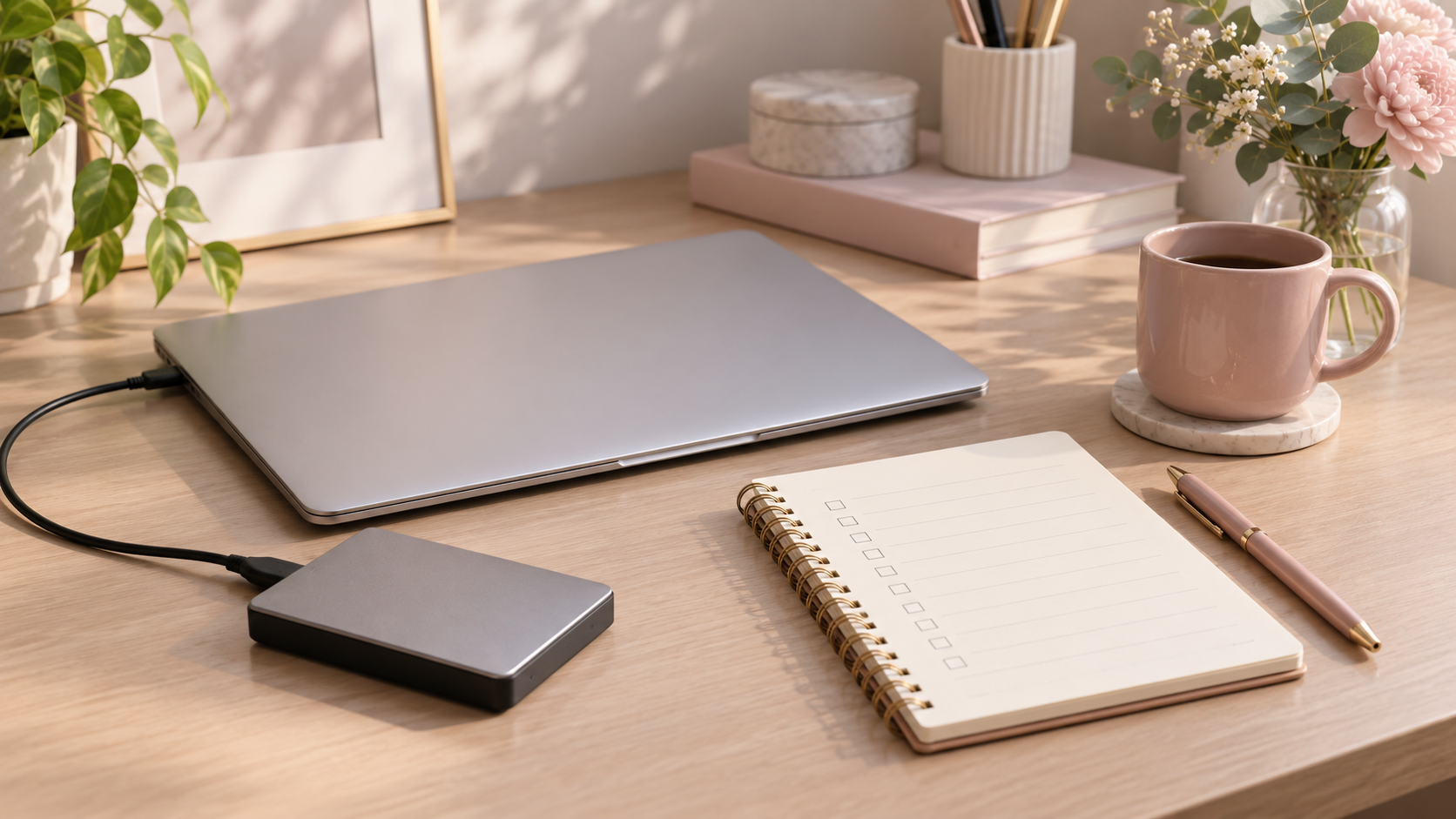
買ったディスクをつないだだけで、バックアップが完了したとは限りません。macOS Ventura 13以降のAppleの案内では、「システム設定」から「一般」「Time Machine」へ進み、バックアップディスクを追加して設定します。 [出典 F1]
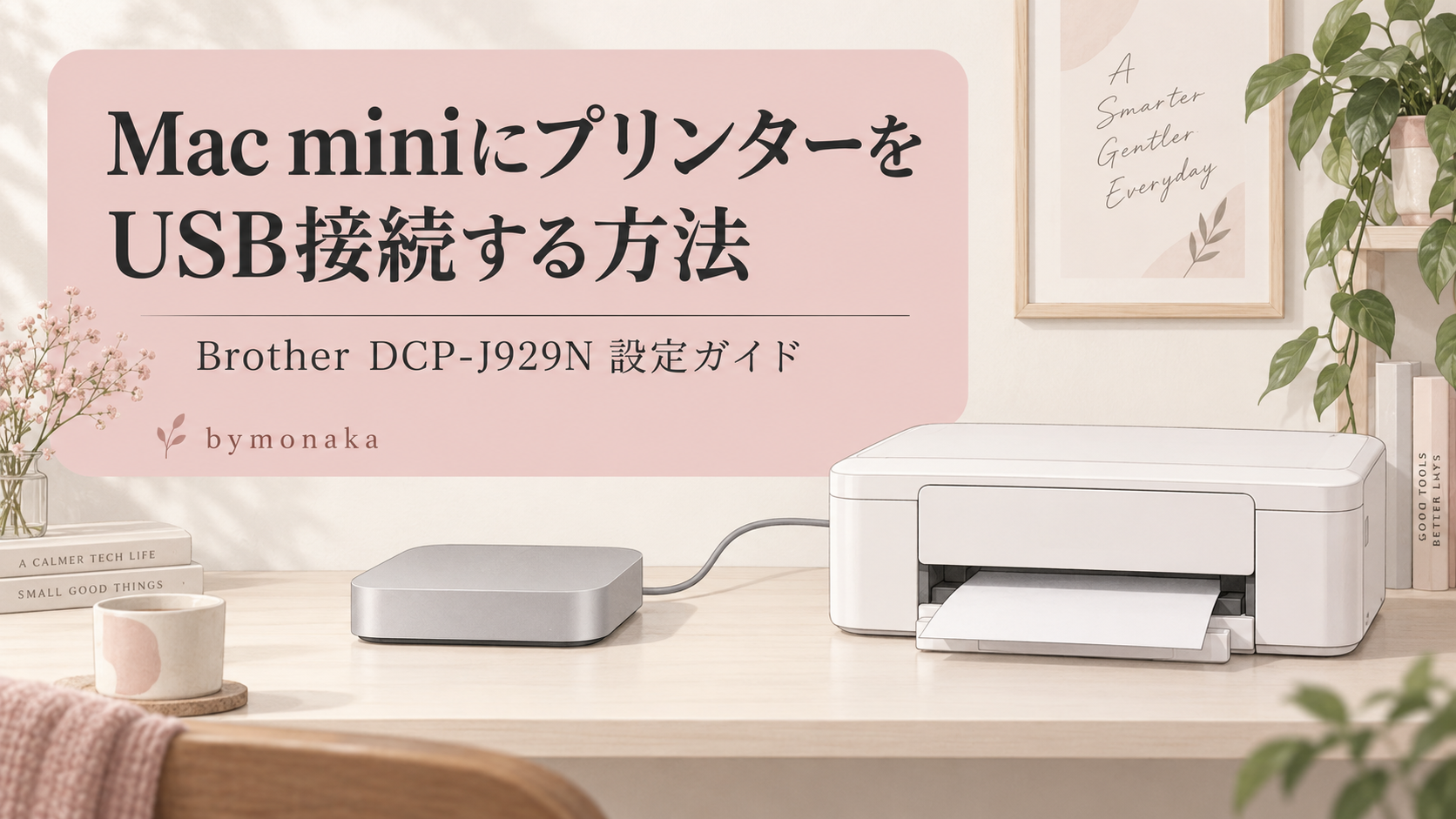
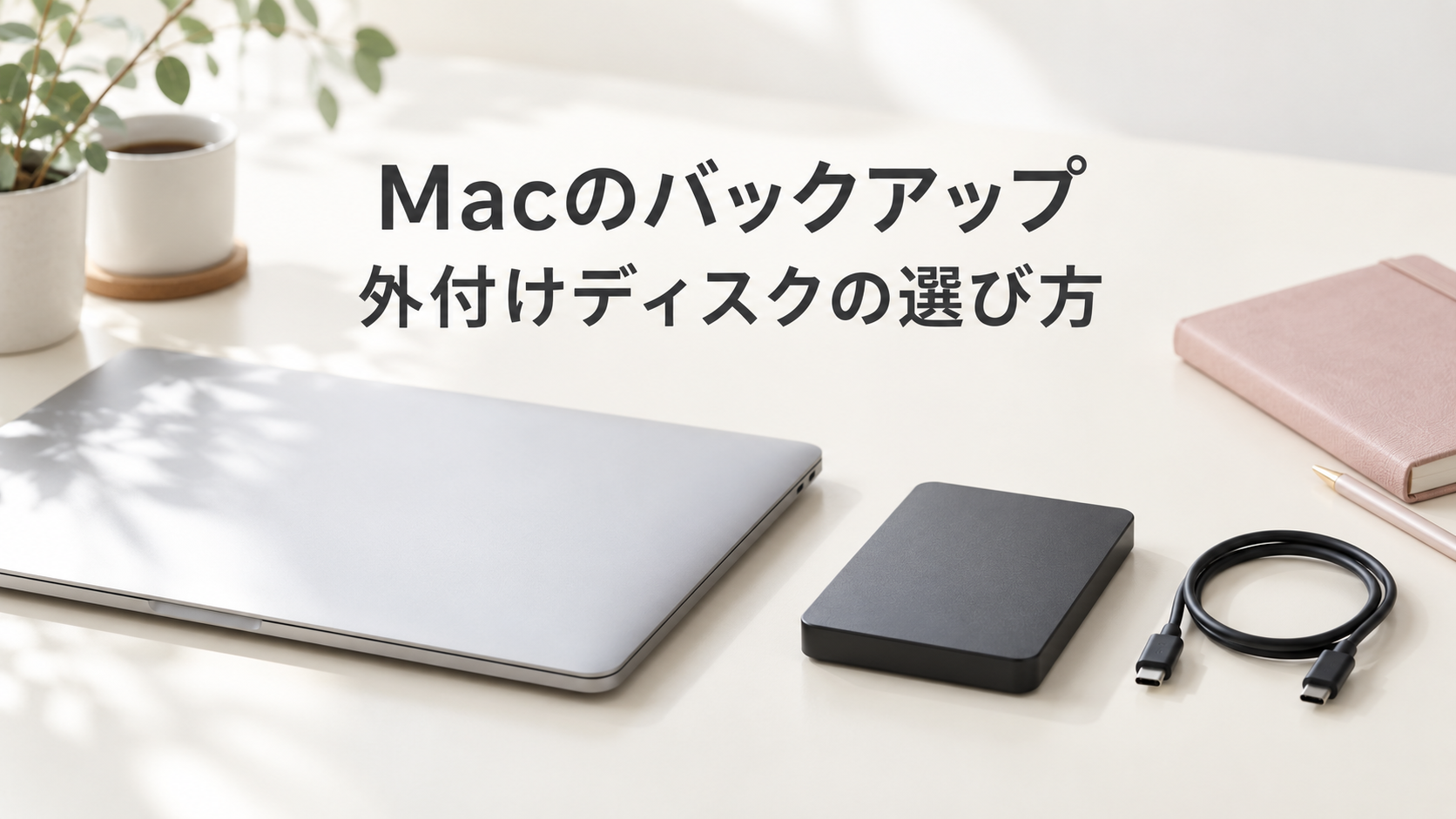
画面や項目名はOSによって異なる場合があります。表示が違うときは、手元のmacOSに対応するAppleの説明を確認してください。この記事の画像は接続の雰囲気を示すAIイメージで、実機画面や端子配置の説明図ではありません。
Appleは、初回のバックアップに時間がかかる場合があることを案内しています。商品名だけから「必ず何分で終わる」と計算することはできません。作業中の表示を確認し、余裕のある時間帯に始めましょう。 [出典 F4]
完了後は最新のバックアップ日時を確認します。「設定した日」ではなく「実際に完了した日時」を見ておくことが、後から状態を判断する助けになります。エラーが表示された場合は、完了したとみなさず内容を確認してください。 [出典 F1]
ディスクの名前、バックアップ完了日、パスワードの管理場所が分かるメモを作っておくと整理しやすくなります。パスワード自体を公開記事や人に見せるメモへ書く必要はありません。
毎回長い記録を作るより、「つないだら日時を見る」という短い習慣を決める方法もあります。運用が複雑で続かないと感じたら、機能を足すよりも、接続場所や確認手順を減らせないか見直してみましょう。
Appleは、iCloud写真を利用していても写真ライブラリをローカルにバックアップする重要性を案内しています。「クラウドを使っているから写真について何も確認しなくてよい」とは考えないようにしましょう。 [出典 F5]
写真ライブラリを外付けストレージに置いている場合、その同じ外付けストレージをTime Machineのバックアップ先にはできないというAppleの注意もあります。写真の保管先とバックアップ先を選ぶときは、別々に確認してください。 [出典 F5]
この記事は写真ライブラリ移行の手順書ではありません。写真を外へ移す作業まで同時に進めるときは、元データの場所とバックアップ方法を整理してから、それぞれのAppleの案内を確認するほうが安全です。
MacBook Airという名称だけでは決まりません。本体のストレージ容量、今後扱うデータ、接続条件を確認します。構成が不明なまま、特定容量を全員にすすめることはできません。
この記事は外付けのバックアップ用ディスクを選ぶ内容で、個別のUSBメモリの適合や継続利用を検証していません。小型だから同じように使えると判断せず、Appleと製品メーカーの条件を確認してください。
AppleのTime Machine用ディスクの案内では、iPhoneやiPadなどのiOSデバイスをバックアップ先としては使えません。余っている端末の容量を、そのまま外付けディスクの代わりに考えないようにします。 [出典 F2]
価格だけで運用は完成しません。対応条件を満たすこと、バックアップが完了していること、復元に必要な情報を把握していることを分けて確認します。この記事では高価格製品ほどデータを失わないという保証はしません。
Macのバックアップ用ディスクは、まずTime Machine用として役割を決め、本体容量をもとに余裕を考え、接続と対応条件を確認して選びましょう。設定時の消去と暗号化パスワードは、購入前から知っておきたい注意点です。
Mac全体の設定を整理したい方はMacBook Airの初期設定、周辺機器の接続例はMac miniとBrotherプリンターのUSB接続記事、購入自体を迷っている方はMacBook Airのメリット・デメリットもあわせて読んでみてください。
内容は確認日時点の公開情報に基づきます。製品・利用環境による個別の条件は公式情報でご確認ください。