
iCloudとTime Machineの違い|Macの同期とバックアップを使い分ける
bymonaka
歯と美容のもの選び|bymonaka
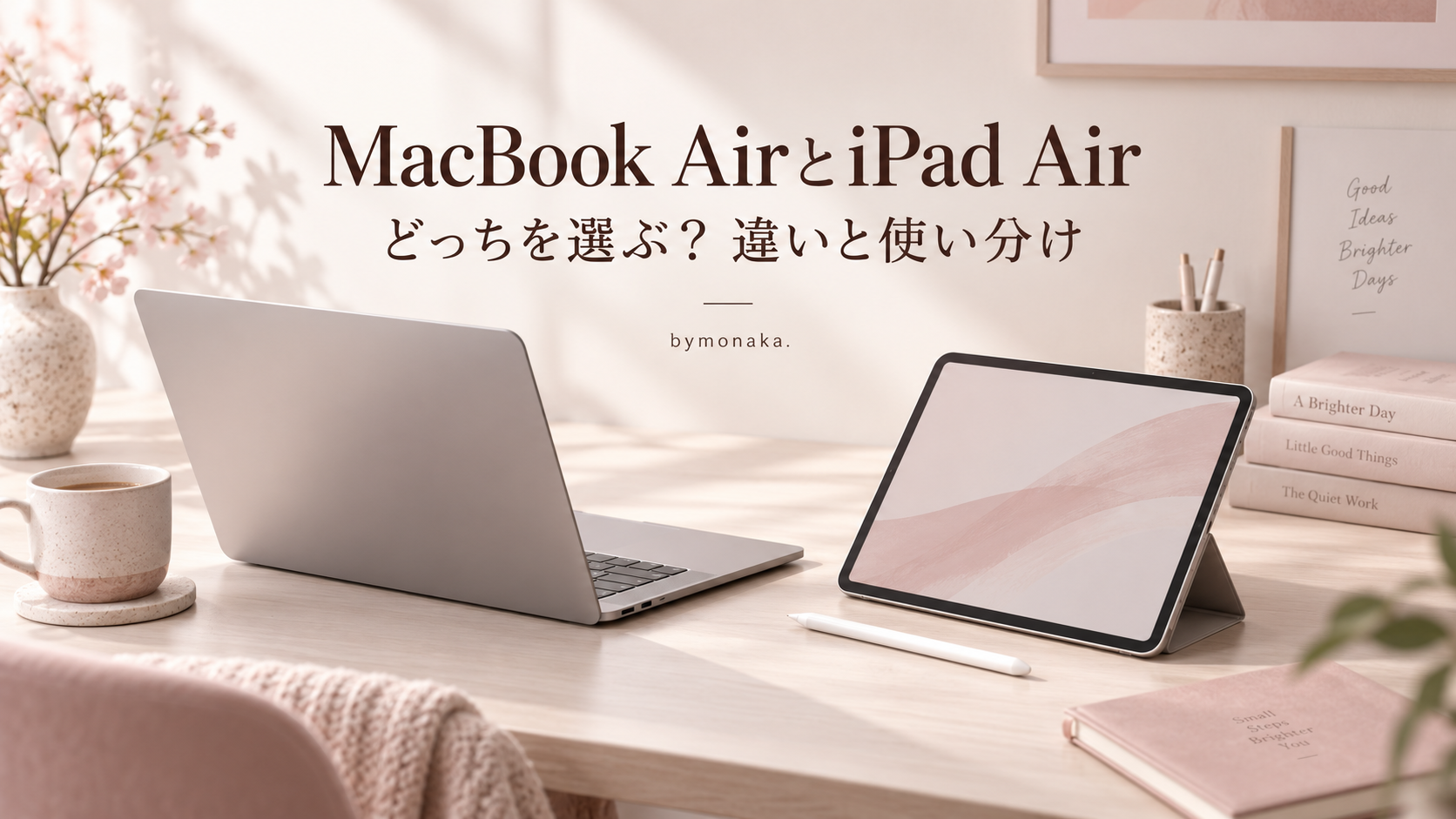
MacBook AirとiPad Airは、どちらも薄く持ち運びやすいApple製品ですが、得意な作業は同じではありません。「ブログや仕事にはどっち?」「iPadにキーボードを付ければMacの代わりになる?」と迷う人へ、用途から選べるように違いを整理します。
MacBook AirはmacOSを搭載するノートパソコンで、キーボードとトラックパッドが一体になっています。iPad AirはiPadOSを搭載するタブレットで、画面へ直接触れて操作でき、Apple Pencilにも対応します。
処理性能が高ければ同じ作業ができる、とは限りません。使えるアプリの版、ファイル管理、外部機器、画面操作、キーボードショートカットなどはOSによって異なります。チップの数字だけでなく、実際に使うソフトがmacOS版かiPadOS版かを確認することが大切です。
Apple公式仕様では、現行MacBook AirはM5チップを搭載し、13.6インチと15.3インチを選べます。現行iPad AirはM4チップを搭載し、11インチと13インチがあります。以下は代表的な構成を整理したもので、販売時期や構成により変わります。
| 比較項目 | MacBook Air | iPad Air |
|---|---|---|
| OS | macOS | iPadOS 26 |
| 現行チップ | M5 | M4 |
| 画面 | 13.6または15.3インチ | 11または13インチ |
| 入力 | 内蔵キーボード・トラックパッド | タッチ・別売Pencil・別売キーボード |
| 端子 | MagSafe、Thunderbolt 4を2基、イヤホン | USB-C、Smart Connector |
| 外部画面 | 構成条件のもと最大2台 | 最大6K・60Hzを1台 |
| 得意な使い方 | PC作業・長文・複数アプリ | 手書き・閲覧・タッチ操作 |
Apple公式では、13インチMacBook Airは重量1.23kg、11インチiPad Airは本体だけならMacBook Airより軽量です。ただし、iPadへキーボードケースを付けると総重量が増えます。携帯性は本体だけでなく、普段持ち歩く構成で比べてください。
複数のブラウザタブを開き、画像ファイルを整理しながら長文を入力する作業はMacBook Airが行いやすいでしょう。キーボードとトラックパッドが最初から一体になり、机の上ですぐ作業できます。
WordPressはiPadのブラウザでも使えますが、プラグイン設定、細かなHTML編集、複数画面の行き来、ファイル名の変更などでは、Macのほうが操作しやすい場面があります。使うテーマやプラグインによって表示は異なるため、iPadだけで運営する予定なら管理画面を実際に試してください。
macOS版しかないソフト、機能が異なるアプリ、特定の周辺機器用ユーティリティを使う場合はMacが必要です。「同じアプリ名だから機能も同じ」とは限りません。契約前に開発元の対応OSと必要環境を確認しましょう。
現行M5 MacBook Airは、Apple公式仕様で最大2台の外部ディスプレイに対応します。ただし、解像度やリフレッシュレート、接続方法には条件があります。USBハブ、外付けSSD、カードリーダーなどを使うなら、必要な端子数と給電能力も確認してください。
ブログや書類作成が中心なら高性能な最上位構成が必要とは限りません。メモリ、SSD、画面サイズを用途に合わせ、チップ名だけで予算を上げないようにしましょう。
現行iPad AirはApple Pencil ProとApple Pencil(USB-C)に対応します。会議メモ、学習ノート、PDFへの書き込み、図やアイデアの下書きなど、画面へ直接書けることが大きな特徴です。
Pencilは別売りで、モデルによって対応製品が異なります。古いApple Pencilを持っていても使えるとは限らないため、購入前にApple公式の互換性を確認してください。
キーボードを外した状態なら、縦向きと横向きをすぐ切り替えられます。電子書籍、動画、資料、写真を手に持って見る用途に向きます。11インチと13インチでは読みやすさと持ちやすさが変わるため、店頭で実際の大きさを比べると安心です。
書類や現場の写真を撮り、すぐメモを書き加える流れはiPadが得意です。ただし、個人情報や仕事上の機密情報を撮影・保存するときは、勤務先のルールと利用サービスの管理方法を優先してください。
現行iPad AirにはWi-FiモデルとWi-Fi + Cellularモデルがあります。Apple公式仕様ではCellularモデルはeSIMを採用し、物理SIMカードには対応していません。通信契約と対応事業者、料金は購入時点で確認してください。
iPad AirのM4チップは高性能ですが、「M4だからMacと同じ仕事ができる」とは限りません。性能より先に、必要なアプリと機能がiPadOSで使えるかを確認してください。
主な作業で選ぶ
どちらでも行えます。机に置いて長時間見るならMacBook Air、手に持ってソファやベッドで見るならiPad Airが使いやすいでしょう。動画配信サービスは、ブラウザ版とアプリ版で機能が異なる場合があります。
記事作成、画像管理、広告コード、表の編集、複数タブでの調査まで1台で進めるならMacBook Airが無難です。iPad Airは構成メモ、画像確認、外出先での修正など補助端末として便利です。
Apple Pencilを使うならiPad Airです。MacBook Airは資料作成やファイル整理に向き、iPadは完成した資料へ書き込む用途に向きます。iCloud Driveなどを使えば同じApple Accountでファイルを共有できますが、同期対象と保存場所を確認してください。
短い動画や写真の編集はどちらでもできる場合があります。使うアプリ、外付けストレージ、書き出し形式、複数素材の管理を確認しましょう。長時間の編集や多くのファイルを扱うなら、Macのファイル管理と周辺機器接続が便利です。
キーボード入力と複数資料の参照が多いならMacBook Air、手書きメモや資料提示が中心ならiPad Airが選びやすいでしょう。会社指定アプリ、VPN、セキュリティソフト、プリンターがiPadOSへ対応するかは事前確認が必要です。
迷ったら、1週間の作業を書き出し、「Macでしかできない作業」「iPadのほうが楽な作業」「どちらでもできる作業」に分けます。Macでしかできない作業が一つでも仕事の中心ならMacBook Airを先に選ぶほうが安全です。
MacBook Airを作業の中心、iPad Airを手書きと閲覧の端末にすると役割が明確になります。Macで文章や表を整え、iPadでPDFを読みながらApple Pencilで注釈する流れです。
Sidecarに対応する環境なら、iPadをMacのサブディスプレイや入力端末として使えます。対応条件はOSと機種で変わるため、Appleサポートの最新情報を確認してください。
2台所有すると充電器、ケース、クラウドストレージ、アクセサリも増えます。便利さだけでなく、持ち運びと管理の手間も考えましょう。
2台を持つ場合の役割分担
Apple製品はモデル、容量、通信方式、アクセサリで価格が変わります。キャンペーンや販売店価格も変動するため、この記事では固定価格を断定しません。購入時点のApple公式と正規販売店で比較してください。
写真や動画を多く保存する人は、現在の使用量と今後の増加を確認します。クラウドや外付けストレージを使う場合も、月額料金、通信環境、バックアップ方法を含めて考えましょう。
画面サイズや世代が違うと、ケース、キーボード、Apple Pencilが使えない場合があります。「iPad Air用」「MacBook Air用」だけで選ばず、モデル番号と発売年、画面サイズを照合してください。
同じにはなりません。文字入力はしやすくなりますが、OS、アプリ、ファイル管理、周辺機器対応は異なります。
WordPress管理、長文、画像ファイル、複数タブを1台で扱うならMacBook Airが選びやすいでしょう。iPad Airは構成メモや画像確認、外出先の軽い修正に向きます。
仕事内容によります。使用するサービスがiPadOSへ対応し、必要な機能がそろっていれば可能です。会社指定のアプリや周辺機器がある場合は導入前に確認してください。
新しいチップだけで決める必要はありません。必要なアプリ、メモリ、ストレージ、画面サイズ、価格を含めて比較します。詳しくはMacBookのチップの違いも参考にしてください。
MacBook Airは長文入力、WordPress、複数アプリ、ファイル整理に向きます。iPad AirはApple Pencilによる手書き、閲覧、タッチ操作が得意です。どちらも高性能ですが、OSの違いが使い方を大きく左右します。
2026年9月10日時点の現行仕様はMacBook AirがM5、iPad AirがM4です。価格と構成は変わるため、購入時に公式ページを確認してください。