
MacBook NeoとMacBook Airはどっちがおすすめ?違いを徹底比較
bymonaka
歯と美容のもの選び|bymonaka
※この記事にはプロモーションが含まれています。
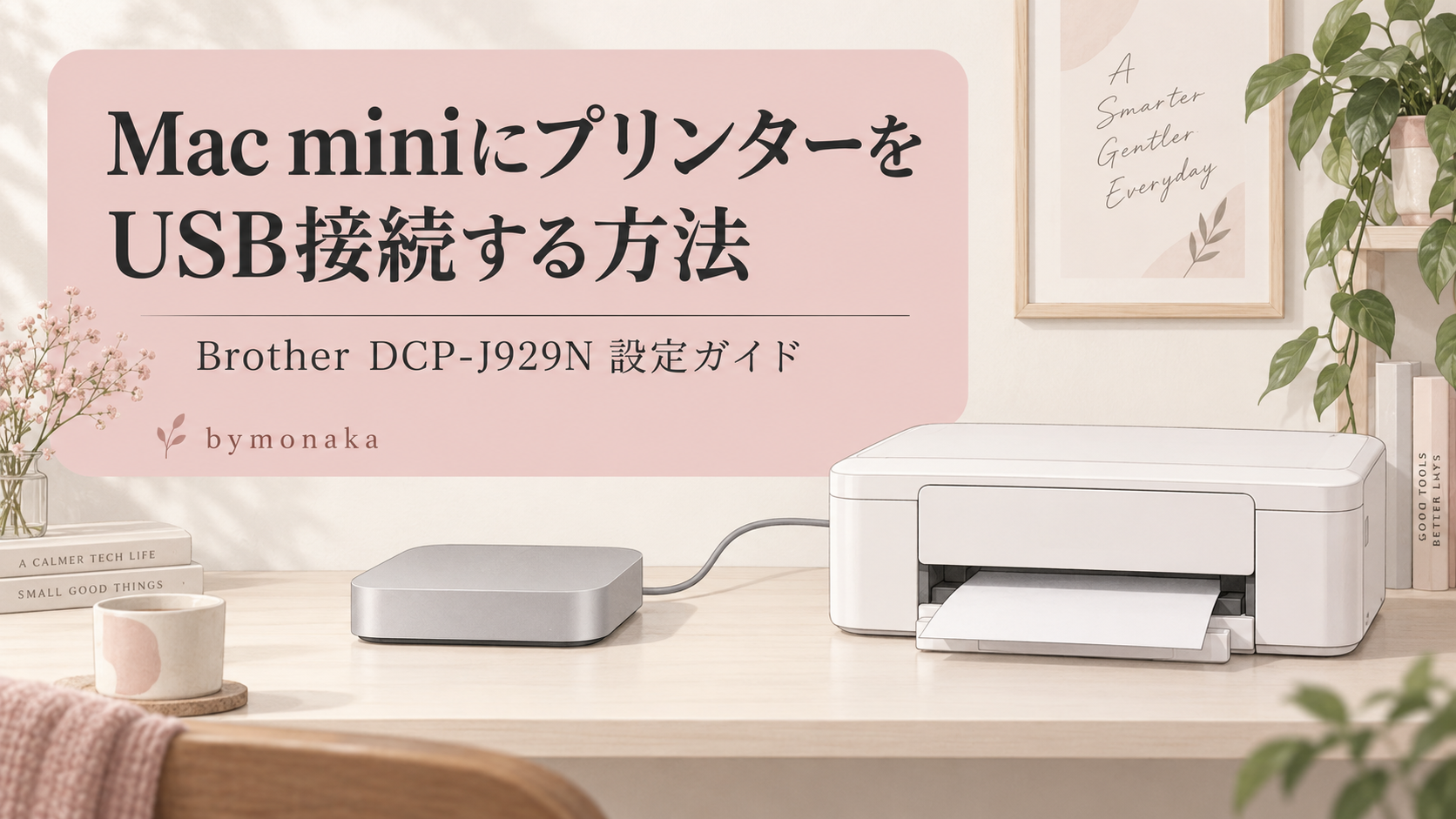
結論:Brother DCP-J929NはUSB接続に対応しており、Mac miniと対応するUSBケーブルで直接つないで使えます。Mac側では「システム設定」→「プリンタとスキャナ」から追加します。この記事では、私が職場用のMac miniにDCP-J929Nを実際に設定した流れを、初心者向けに順番に紹介します。
Mac miniを使い始めて、「プリンターはWi-Fiじゃないと使えないの?」「USBケーブルで直接つなげる?」「Macのどこからプリンターを追加するの?」と迷う方は少なくないと思います。
私も今回、職場用のMac miniにBrotherのインクジェット複合機DCP-J929Nを設定することになり、最初は「ケーブルはいつつなぐの?」「どこを押せばいいの?」と、一つずつ確認しながら進めました。
Apple製品は好きで普段からMacやiPadを使っていますが、周辺機器を初めて接続するときはやっぱり少し緊張します。特に仕事で使う機器なら、「設定を間違えて使えなくなったらどうしよう」と不安になりますよね。
でも実際に設定してみると、ポイントは難しくありません。電源・USBケーブル・Macの「プリンタとスキャナ」を順番に確認すれば、落ち着いて設定できます。
この記事では、2026年9月11日時点のBrother公式・Apple公式情報を確認したうえで、実際に行った設定手順と、つまずきやすいポイントをまとめました。
今回の使用環境
パソコン:Mac mini
プリンター:Brother DCP-J929N
接続方法:USBによる有線接続
確認日:2026年9月11日
まず一番大切なところから確認します。
Brother公式のDCP-J929N仕様ページでは、USB接続に対応していることが明記されています。インターフェースはHi-Speed USB 2.0と無線LANに対応しています。
つまり、DCP-J929NはWi-Fiだけでなく、Mac miniとUSBケーブルで直接つないで使用できます。
また、無線LANはIEEE802.11a/b/g/nに対応し、2.4GHz・5GHzの両方に対応しています。AirPrintやWi-Fi Directにも対応しているため、「普段はMac miniからUSB」「必要に応じてiPhoneやiPadからAirPrint」という使い方も検討できます。
| 比較 | USB接続 | Wi-Fi接続 |
|---|---|---|
| つなぎ方 | Macとプリンターをケーブルで直接接続 | 無線LAN経由で接続 |
| ケーブル | 必要 | 基本的に不要 |
| 設置場所 | Macの近くが使いやすい | 離れた場所にも置きやすい |
| 向いているケース | 1台のMacから直接印刷したい | 複数端末から印刷したい |
DCP-J929Nは、プリント・コピー・スキャンができるA4インクジェット複合機です。Brother公式仕様ではFAX機能は搭載されていません。
用紙サイズは、用紙トレイ・手差しトレイともA4、B5(JIS)、A5など複数のサイズに対応しています。また普通紙の自動両面印刷はA4、A5、B5に対応しています。
注意:対応する用紙サイズや給紙枚数、自動両面印刷の条件は用紙種類によって異なります。特殊な用紙を使う場合はBrother公式仕様・取扱説明書の最新情報を確認してください。
Brotherプリンターの販売情報はこちら
リンク先にはDCP-J929N以外の機種も含まれます。購入時は型番「DCP-J929N」、本体カラー、販売店の条件を確認してください。
USB接続で必要なのは、Mac mini、Brother DCP-J929N、そして両方の端子に合うUSBケーブルです。
ここで注意したいのが、USBには端子の形が複数あることです。「USBケーブルなら何でもいい」と考えて購入すると、Mac mini側またはプリンター側に差し込めない場合があります。
Mac miniはモデルによって搭載端子が異なるため、ケーブルを購入するときはMac mini側の端子とDCP-J929N側の端子を現物または公式仕様で確認してから選ぶのが安全です。
USBハブや変換アダプターを利用する場合も、充電専用ではなくデータ通信に対応しているか確認しておきましょう。購入前には、使用中のmacOSがDCP-J929Nの対応OSに含まれるか、Brother公式サポートで確認してください。
ここでは、今回確認した設定の流れをまとめています。電源を入れるタイミングや画面の名称は、機器の状態やmacOSのバージョンによって異なることがあります。プリンターを初めて使う場合は、Brotherの設置ガイドに沿ってインクの取り付けや初期設定を済ませてください。
まずDCP-J929Nを使う場所に設置します。USBで有線接続する場合は、Mac miniとプリンターをケーブルで直接つなぐため、ケーブルに無理な力がかからない位置に置くのがおすすめです。
電源コードとUSBケーブルが届くか、給紙トレイやスキャナーカバーを開けるスペースがあるかも確認しておくと、あとから動かす手間が減ります。
端子の形と向きを確認して、Mac miniとDCP-J929NをUSBケーブルで接続します。
AppleのMacユーザーガイドでも、USBプリンターを追加する場合は「適切なケーブルを使用してプリンタをMacに接続」するよう案内されています。
端子が入りにくいときは無理に押し込まず、向きや端子の種類が合っているかを確認してください。
DCP-J929Nの電源を入れます。用紙やインクが正しくセットされていること、プリンター本体にエラー表示が出ていないことも確認しましょう。
周辺機器の設定がうまくいかないときは、難しい原因を探す前に「そもそも電源が入っているか」「ケーブルは抜けていないか」を見るのが大切です。私もMac miniの設定では、こうした基本確認の大切さを実感しました。
Mac miniを起動し、通常どおりログインします。
職場用のMacの場合は、個人のApple Accountで不要にログインしない、使用するアカウントや管理方法を院内で決めるなど、機器設定とは別に運用ルールも確認しておくと安心です。
Macの画面左上にあるAppleメニューから「システム設定」を開きます。
左側のサイドバーを下へスクロールして、「プリンタとスキャナ」を選びます。
ここがポイント:Macではプリンターの追加・削除・デフォルトプリンターの指定などを「プリンタとスキャナ」から行います。WindowsからMacへ乗り換えたばかりの方は、まずこの場所を覚えておくと迷いにくくなります。
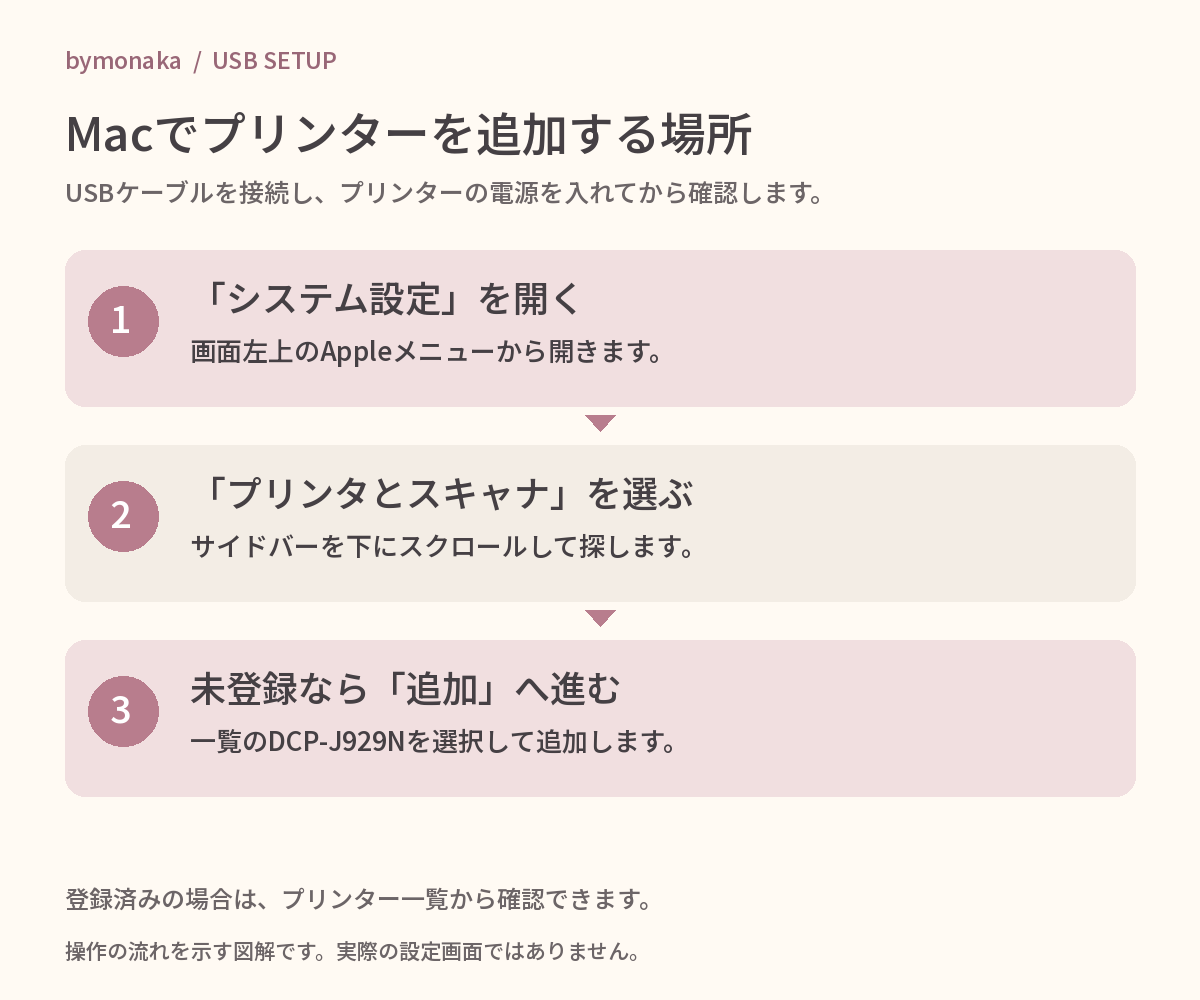
「プリンタとスキャナ」を開き、DCP-J929Nがまだ登録されていない場合は、「プリンタ、スキャナ、またはファクスを追加」を選びます。
接続しているDCP-J929Nが一覧に表示されたら、対象のプリンターを選択して追加します。macOSによっては、ボタンが「プリンタ、スキャナ、またはファクスの追加」と表示されます。すでに一覧に登録されている場合は、重複して追加せず、次の確認へ進みましょう。
ここで表示されない場合は、USBケーブルを何度も抜き差しする前に、プリンターの電源、ケーブルの接続、プリンター本体のエラー表示を順番に確認してください。
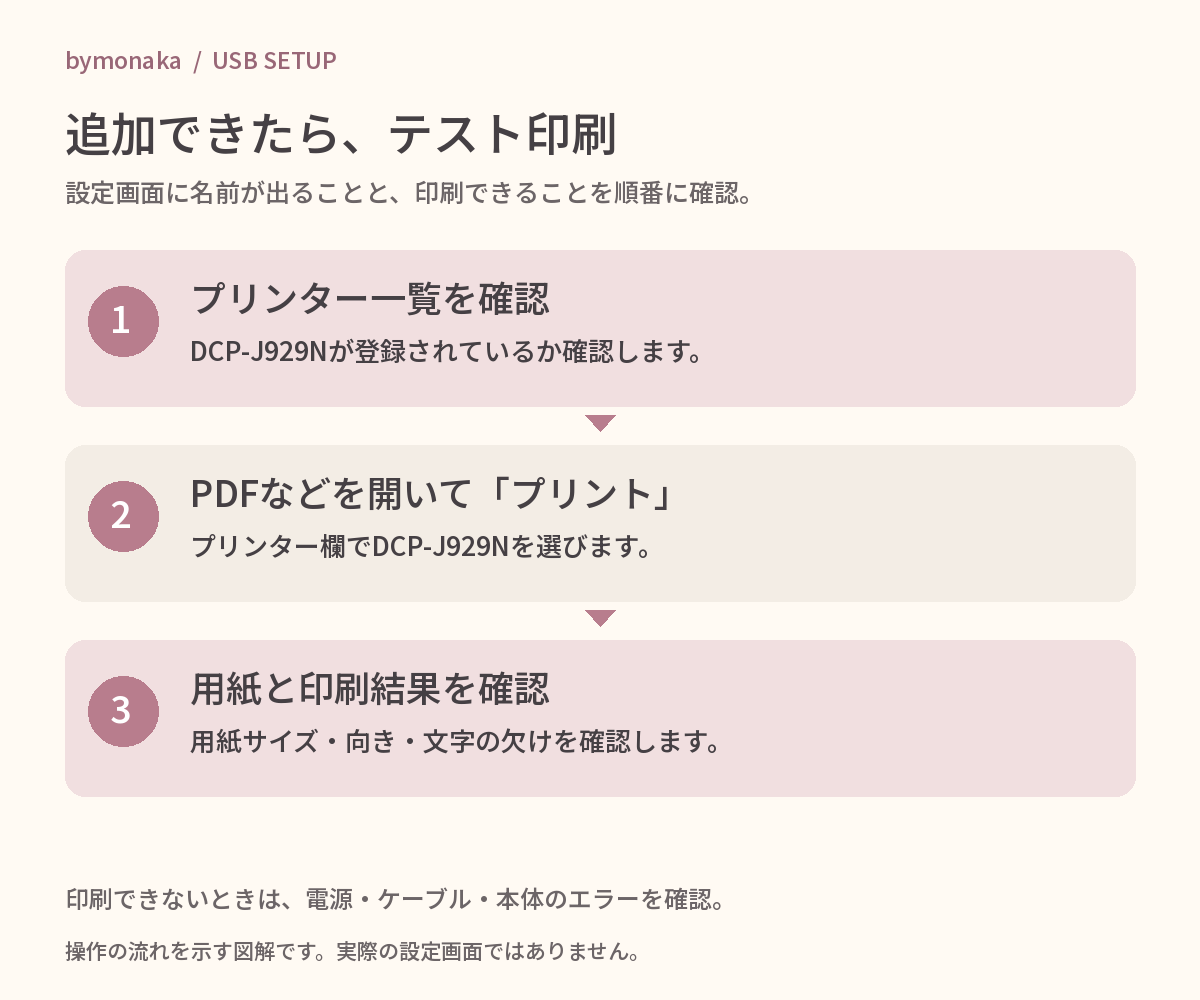
「プリンタとスキャナ」のプリンター一覧にDCP-J929Nが表示されたら、Mac側への追加を確認できます。
Apple公式では、「プリンタとスキャナ」からプリンター名や場所、機種、ドライバーバージョン、プリントキューなどを確認できると案内されています。
最後に実際に印刷できるか確認します。
PDFやテキストなど印刷できるファイルを開き、「ファイル」→「プリント」を選択します。プリンター欄でDCP-J929Nが選ばれていることを確認して印刷します。
用紙が正常に出てくれば、基本的なUSB接続設定は完了です。
私はもともとApple製品が好きでMacやiPadを使うこと自体には抵抗がありません。それでも新しい周辺機器を接続するときは、「この線で合っている?」「次はどこを押すの?」と迷いました。
今回も、一つずつ画面を確認しながら設定しました。
やってみて感じたのは、Mac miniとプリンターのUSB接続は、設定場所さえ分かれば必要以上に難しく考えなくてよいということです。
特に「職場の1台のMac miniから決まったプリンターへ印刷する」という使い方では、ケーブルで直接つながっていることが目で確認できるので、個人的には分かりやすく感じました。
一方、複数のパソコンやiPhone、iPadから同じプリンターを使いたい場合は、Wi-Fi接続のほうが便利なケースもあります。USBとWi-Fiのどちらが優れているというより、誰が、何台の端末から、どこで使うかで決めるのがおすすめです。
USB接続ではMac miniとプリンターをケーブルで直接つなぎます。そのため、Macとプリンター間の印刷のためにWi-Fi接続を必須としません。
「職場のWi-Fi設定を変えたくない」「まず1台のMacから印刷できればいい」という場合は分かりやすい方法です。
家庭では複数のスマホやタブレットから印刷することがありますが、仕事場では使用するパソコンが決まっている場合があります。
1台のMac miniとDCP-J929Nを組み合わせて使うなら、USB接続はシンプルな選択肢です。
USB接続はMacとプリンターを直接つなぐため、「Wi-Fiにつながっているか」という問題とは切り分けて確認できます。
トラブルが起きたときに、まずUSBケーブル・電源・Mac側の設定を順番に見られるのも分かりやすいところです。
USBケーブルで接続するため、プリンターの設置場所にはある程度制約があります。ケーブルを通路に這わせたり、無理に引っ張ったりする配置は避けましょう。
スタッフそれぞれのMacやiPhone、iPadから印刷したい場合は、ネットワーク接続のほうが便利になることがあります。
DCP-J929NはAirPrintとWi-Fi Directにも対応しているため、使い方に応じて接続方法を検討できます。
USBには複数の端子形状があります。商品名だけを見て購入するのではなく、使用しているMac miniのモデルとプリンター側端子を確認してからケーブルを選びましょう。
USBケーブルをつないでもDCP-J929Nが表示されないときは、故障を疑う前に次の項目を順番に確認します。
Apple公式では、プリントに問題がある場合、プリンターを再度追加して新しいプリントキューを作成する方法も案内されています。ただし、設定状況によって原因は異なるため、無理に設定を変更する前にApple・Brotherの公式サポート情報を確認してください。
注意:macOSやプリンターのソフトウェア、画面表示は更新によって変わる可能性があります。この記事と表示が違う場合は、Apple・Brother公式の最新情報を優先してください。
DCP-J929Nは、プリンターだけでなくコピーやスキャンも1台で使いたい方に向く複合機です。
特にFAXについては、DCP-J929Nには搭載されていません。必要な機能を先に書き出してから機種を選ぶと、購入後のミスマッチを減らせます。
Mac miniの販売情報はこちら
リンク先には複数のMac miniが表示されます。世代や搭載端子、メモリなどを確認して選んでください。
はい。Brother公式仕様では、DCP-J929NはUSB接続に対応し、インターフェースとしてHi-Speed USB 2.0が記載されています。
Mac miniとDCP-J929NをUSBで直接接続して使用する場合、Macとプリンター間の印刷にWi-Fiは必須ではありません。
Appleメニューから「システム設定」を開き、サイドバーの「プリンタとスキャナ」を選択します。
「システム設定」→「プリンタとスキャナ」から「プリンタ、スキャナ、またはファクスを追加」を選び、接続したプリンターを追加します。
DCP-J929NはAirPrint対応です。AirPrintを利用するときは、対応するネットワーク環境で使用します。
いいえ。Brother公式仕様ではDCP-J929NのFAX機能は「-」とされており、FAX非搭載です。
Brother公式仕様ではA5、B5(JIS)を含む複数の用紙サイズに対応しています。普通紙の自動両面印刷もA4・A5・B5に対応しています。
Brother DCP-J929NはUSB接続に対応しているため、Mac miniと対応するUSBケーブルで直接つないで使用できます。
設定するときの基本は、次の3つです。
私自身も最初は「どこを押せばいいの?」と迷いましたが、一つずつ確認して無事に設定できました。
DCP-J929NはUSBだけでなく、無線LAN・Wi-Fi Direct・AirPrintにも対応しています。1台のMac miniを中心に使うならUSB、複数の端末から使うならWi-Fiというように、使用環境に合わせて選ぶと分かりやすいでしょう。
Mac miniを仕事用に使い始めたばかりの方にとって、プリンター接続は最初のハードルの一つです。でも、設定場所と確認する順番が分かれば必要以上に怖がる必要はありません。
この記事のポイント
・DCP-J929NはUSB接続対応
・Macでは「システム設定」→「プリンタとスキャナ」から追加
・DCP-J929Nは無線LAN、Wi-Fi Direct、AirPrintにも対応
・プリント、コピー、スキャン対応でFAXは非搭載
・困ったときは電源、ケーブル、Mac側設定の順で確認
以下の公式情報を2026年9月11日に確認して記事を作成しました。
※製品仕様、対応OS、ソフトウェア、画面表示などは変更される可能性があります。購入・設定時にはBrotherおよびAppleの公式サイトで最新情報をご確認ください。