
iCloudとTime Machineの違い|Macの同期とバックアップを使い分ける
bymonaka
歯と美容のもの選び|bymonaka
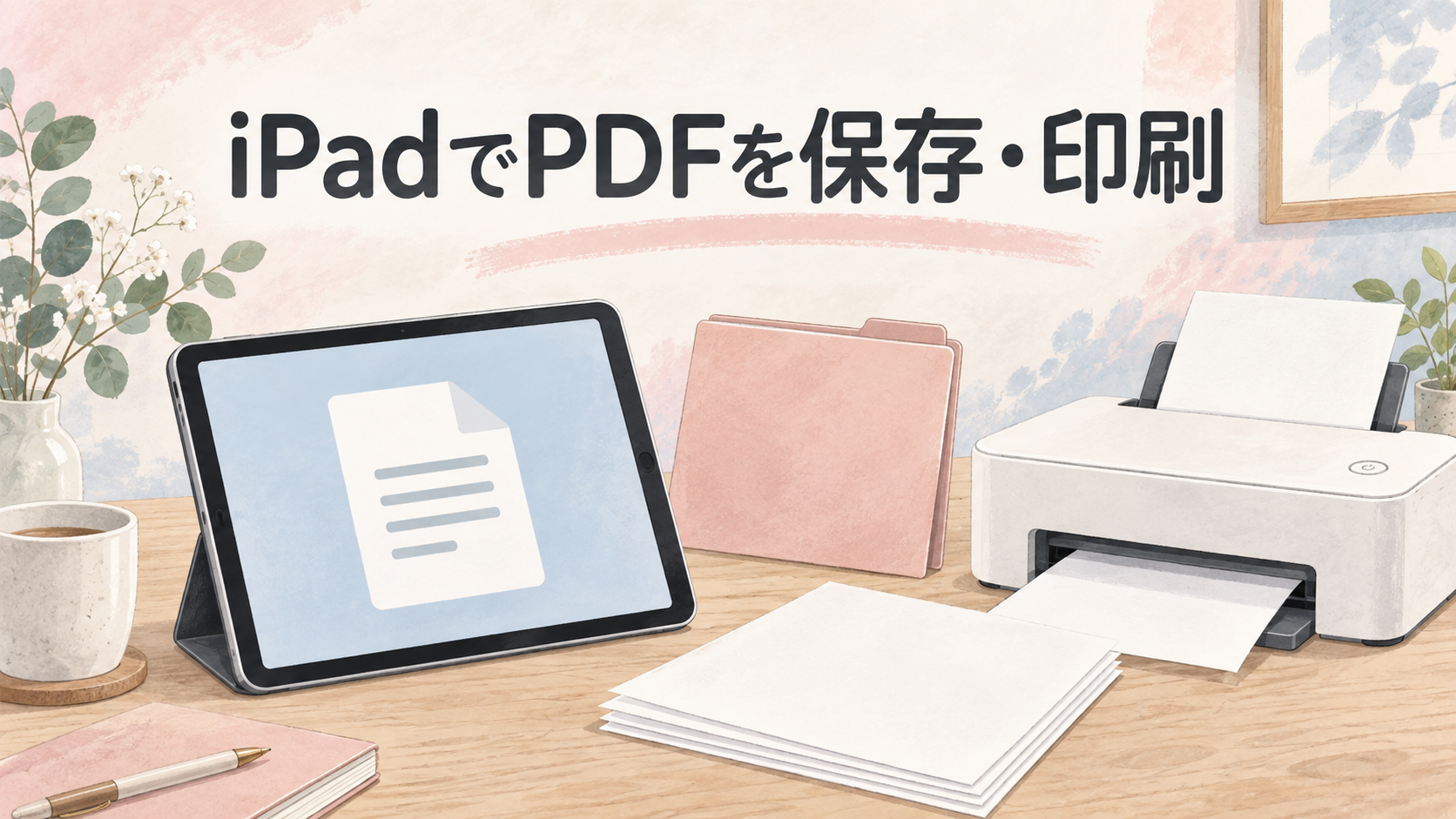
iPadで案内書や申込書を開いたものの、「保存した場所が分からない」「家のプリンターに送れない」と迷うことはありませんか。画面で読むところまではできても、紙にする段階で手が止まると困りますよね。
結論からいうと、PDFはまず「ファイル」アプリへ保存して開けることを確認し、そのあとに印刷します。保存と印刷を一度に解決しようとせず、書類・保存先・プリンターの三つに分けると、確認する場所がはっきりします。
この記事では、Safariで受け取ったPDFを扱う基本と、AirPrintで印刷する前の確認を整理します。操作名はiPadOSやアプリによって異なる場合があります。実機で試したレビューではなく、Appleとブラザーの公式案内をもとにした初心者向けガイドです。
PDFの資料を残したいときは、できるだけ配布元のPDFそのものを保存しましょう。画面の一部分だけを撮影した画像では、次のページや欄外の注意書きが抜けてしまうことがあります。
たとえば旅行の案内なら、行程だけでなく集合場所や連絡先まで入っているかを確認します。申込書なら、記入欄のほかに提出方法や注意事項が別ページにないかも見ておきたいところ。保存できたという表示だけでなく、中身が目的に合っていることが大切です。
| 残すもの | 向いている目的 | 確認したいこと |
|---|---|---|
| PDFファイル | 配布された複数ページの資料を保管する | ページ数、版、配布元 |
| Webページのリンク | あとで最新情報を見に行く | 公開終了や内容変更の可能性 |
| スクリーンショット | 画面の一部分を自分用に控える | 切れた部分や個人情報 |
| 紙への印刷 | 書き込み、提出、紙での持ち歩き | 用紙サイズ、必要ページ、提出条件 |
表は横にスクロールできます。
ここで選ぶのは、便利そうな形式ではなく使う場面です。紙で提出すると指定された書類と、自分で読み返すためのメモでは、必要な仕上がりが違います。提出先の案内があるときは、その条件を優先してください。
同じ名前の資料でも、年度や改訂日が違うことがあります。「前にも保存したから」と古いファイルを使い続けず、申し込みや手続きの前には配布元のページを確認しましょう。
検索結果から入った場合も、資料の発行元を確かめてからダウンロードします。不明なサイトのボタンを次々押したり、PDFを読むためという理由で不要なアプリや構成プロファイルを入れたりする必要はありません。判断に迷ったら、その資料の提供者へ確認する方が確実です。
Appleの案内では、SafariでPDFを開いて共有ボタンを押し、必要に応じて「その他」を開いて「“ファイル”に保存」を選びます。その後、ファイル名を決めて保存します。画面の配置が違う場合は、利用中のiPadOSに対応した案内を確認してください。Apple「SafariからiPadにPDFをダウンロードする」
操作の前に、今回はどこへ保存するかを決めておくと迷いにくくなります。練習なら、個人情報を含まない資料を一つ選び、分かりやすいフォルダに保存するところから始めましょう。大切な原本を最初の練習台にする必要はありません。
配布時の名前が数字だけだと、あとから内容を思い出しにくいことがあります。自分用に名前を変えるなら、日付と用件を入れる方法が便利です。これは整理の一例で、特定の名前の付け方が必須というわけではありません。
例として「2026-09-旅行の案内」「2026-09-申込書-未記入」のようにすると、フォルダの中で用途を区別しやすくなります。記入後のものを別に残すなら「記入済み」を加え、どれを提出するか分かるようにします。
ただし、提出先が指定するファイル名や形式があるときは変更しないでください。自分に分かりやすい管理と、相手が受け付ける条件は別の話です。家族と共有する資料では、自分だけに通じる略語を避けることも役立ちます。
確認のポイントは、Safariで見えているPDFではなく、保存した方を開けるかどうかです。保存先のフォルダを開き、目的の資料があるか、最後のページまで見られるかを確かめます。
「開けた・必要なページがある・名前が分かる」の三つがそろえば、次に印刷へ進みやすくなります。書類を何度も取り直す前に、一度この確認を挟んでみてください。似た名前のファイルが増えて、どれが最新か分からなくなるのを防ぐ整理にもなります。
Appleは、インターネットからダウンロードしたファイルを探す場所として、ファイルアプリの「ブラウズ」から「iCloud Drive」「ダウンロード」を開く流れを案内しています。Safariで保存した直後なら、検索欄の横にあるダウンロードボタンから確認する方法もあります。Apple「iPhoneやiPadでダウンロードしたファイルはどこにありますか?」
自分で保存先を選んだ場合は、そのフォルダも見てください。「ダウンロードにない=保存に失敗した」とすぐ決めず、保存するときに選んだ場所とファイル名を振り返りましょう。
まず保存時の名前、次に保存先、最後に元の配布ページを確認する、という順番がおすすめです。いくつものアプリを行き来するよりも、同じ順序で探す方が、どこまで調べたか整理できます。
| 今の状態 | 最初の確認 | すぐにはしないこと |
|---|---|---|
| 保存先を覚えている | そのフォルダとファイル名を見る | 同じ資料を何度も取り直す |
| 保存先を覚えていない | ダウンロードした場所と直前の操作を確認する | 関係のないファイルを消す |
| 名前が似た資料が複数ある | 中身の版や日付を見比べる | 名前だけで最新と決める |
| 開くと別の内容が出る | 配布ページと資料名を照合する | そのまま提出・共有する |
表は横にスクロールできます。
見つからない資料について問い合わせるなら、「どのサイトから」「いつ」「何という名前で」「どのアプリへ保存したか」をメモします。説明のために画面を送る場合は、氏名や予約番号など、相談に不要な情報を隠してください。
旅行や外出先で必要な書類は、通信がない場所でも読めるつもりにならないことが大切です。クラウドに名前が見えていることと、必要なときに内容を開けることは、同じ確認ではありません。
出発前に、実際に使う端末で必要なページまで開けるか確かめておきましょう。通信なしでの利用が必要なら、その条件でも確認しておくと安心です。確認後は普段の通信設定へ戻し、機内や施設のルールにも従ってください。
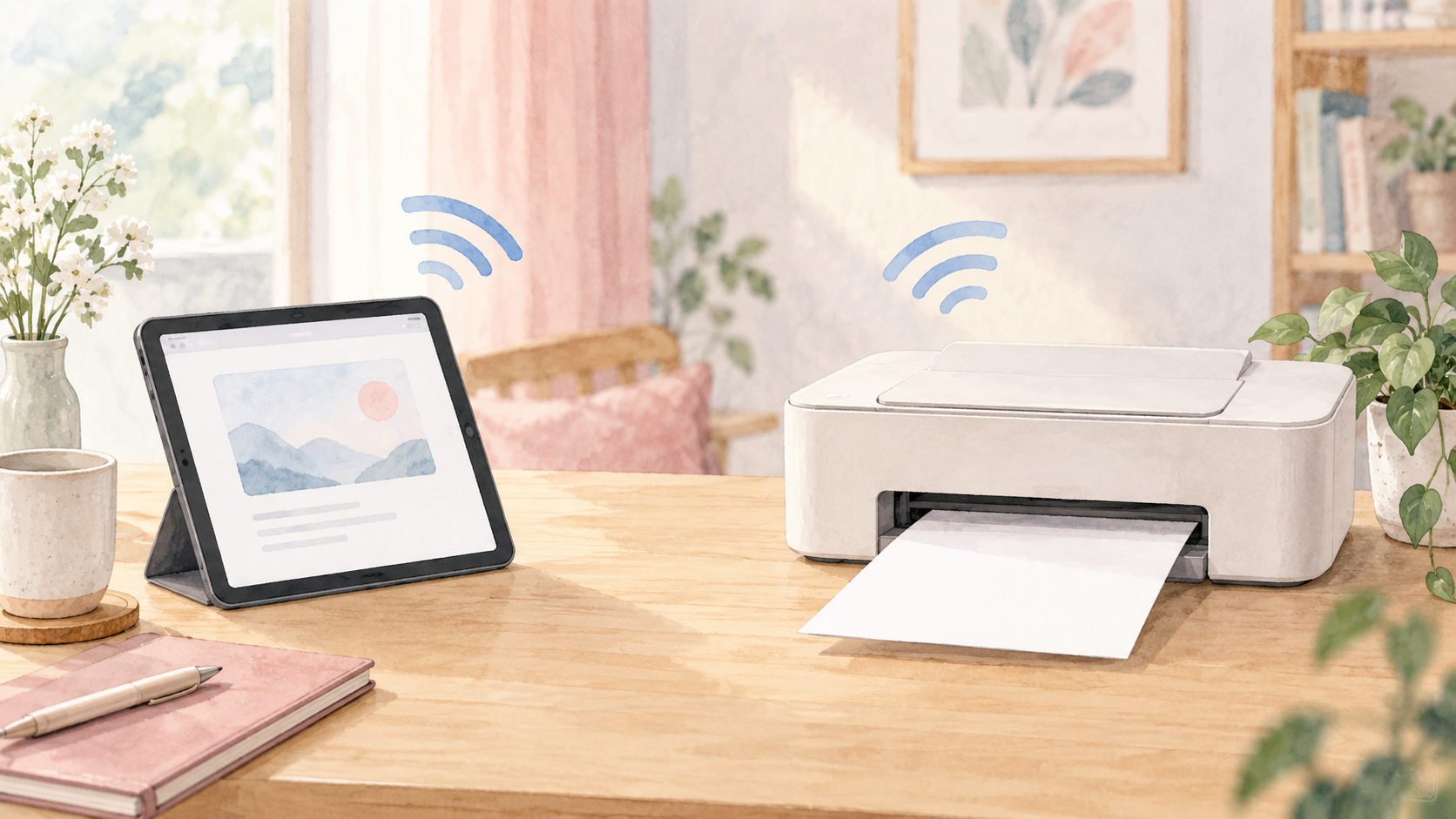
見た目が似ていても、プリンターの機能は型番で異なります。本体や購入時の記録で型番を確認し、メーカーのサポートページでAirPrintへの対応を調べましょう。「Wi-Fiがあるらしい」という情報だけで判断しないのがポイントです。
Appleは、AirPrintにWi-Fiまたは有線のネットワーク接続が必要で、プリンターと端末が同じWi-Fiネットワークにつながっていることを確認するよう案内しています。詳しい接続条件はメーカーの説明も合わせて確認します。Apple「AirPrintを使ってiPhoneやiPadからプリントする」
職場や施設のネットワークでは、管理上の理由で印刷が制限されていることも考えられます。接続できないからといって、管理者の許可なく設定を変更したり、セキュリティ機能を切ったりしないでください。家庭での設定と、仕事用の環境は分けて考えます。
PDFを開いたアプリに共有または操作メニューがあるかを見ます。Appleの案内でも、印刷に対応していないアプリがあるとされています。「プリント」が見当たらないときは、アプリのヘルプを確認しましょう。
対応状況が分からないまま別のアプリを大量に入れるより、いま使っているアプリ名とバージョンを控えて調べる方が整理できます。仕事の資料は、私用のアプリや外部サービスへ勝手に移さないことも大切です。
基本の流れは、資料を開く、共有または操作メニューからプリントを選ぶ、プリンターを指定する、部数やページ範囲を確認して実行する、という順番です。印刷前の表示で、必要な内容が含まれるかを見ておきましょう。
最初は個人情報のない短い資料を一部だけ印刷する方法が向いています。大量の書類を最初から送ると、出力先や設定が違ったときに紙も確認の手間も増えます。試し刷りは印刷品質の保証ではなく、自分の環境を確認するための小さな確認作業です。
申込書を出力するなら、配布元が指定するサイズを確認します。画面で読めることと、紙で指定どおりに出ることは別です。プリンターの用紙設定については、使っている型番の説明書を参照してください。
試し刷りでは、四隅が切れていないか、小さな注意書きが読めるか、表の端や署名欄が収まっているかを見ます。余白が狭いからと自己判断で拡大縮小すると、提出条件に合わなくなる場合があるため、書類側の指示を先に確かめます。
複数のプリンターが表示される場所では、名称だけで選ばず、実際の設置場所と対応を確認しましょう。家族の部屋や別フロアに出してしまわないよう、最初に一枚で試す理由はここにもあります。
印刷を送ったら、紙が出たかを見に行き、不要な試し刷りも回収します。機密性のある資料は、職場や提供者の取り扱いルールを優先してください。印刷できることが、その書類を印刷してよいことを意味するわけではありません。
| 困っている段階 | 確認する場所 | 次の相談先 |
|---|---|---|
| PDF自体を開けない | ファイルと配布元 | 資料の提供者・利用アプリのサポート |
| プリント項目がない | 開いているアプリ | アプリの公式ヘルプ |
| プリンターが一覧にない | 型番・対応・ネットワーク | プリンターメーカー・管理者 |
| 送ったが紙が出ない | 本体表示・出力先・エラー | 型番に合うメーカーの案内 |
| 紙の端が切れる | 原稿・用紙・印刷設定 | 配布元・メーカーの説明書 |
表は横にスクロールできます。
問い合わせでは、iPadのOS、プリンターの型番、アプリ名、表示されたエラー、どこまでは操作できたかを伝えます。すべてを「つながらない」でまとめず、「PDFは開けるが、プリンター名が出ない」と伝えるだけでも、確認範囲が絞れます。
何度も印刷ボタンを押す前に、本体側の表示を確認しましょう。原因が分からない状態で繰り返すと、あとから同じ資料が続けて出てきて混乱することがあります。ネットワークの初期化や買い替えは、基本の照合を済ませてから考えても遅くありません。
AirPrintに対応した機器がすでにあり、目的の資料が印刷できるなら、この記事のために新しいプリンターを買う必要はありません。使うのが年に数回だけなら、印刷を外部サービスに頼む方法との手間や費用も比較できます。ただし、個人情報を扱う資料ではサービスの取り扱い条件を確認してください。
購入を検討するなら、「iPadから印刷したい」に加えて、用紙サイズ、カラーの必要性、置き場所、消耗品の入手方法まで整理します。安い本体が必ず自分に合うとは限らず、使わない機能を増やしても管理は簡単になりません。
ブラザー公式の「AirPrintの使い方」では、対象製品にDCP-J929Nが含まれています。手元の機器がこの型番なら、製品に合った設置ガイドでネットワーク設定を確認する入口になります。ここでは対応例として取り上げており、実機での動作試験や使用感の評価ではありません。ブラザー「AirPrintの使い方」
下のリンクはプリンターを探すための検索導線です。DCP-J929N以外の機種や消耗品が検索結果に出る場合もあるので、商品名だけでなく型番とセット内容を確認してください。販売価格や在庫、サポート条件は購入先で変わるため、ここでは固定の金額を示していません。
ほかの販売サイトの検索結果も比較できます。各サイトで商品と販売元をご確認ください。
Macを使う場合の別の接続例は、Mac miniとブラザープリンターのUSB接続の記事で整理しています。MacのUSB接続手順を、そのままiPadのAirPrint設定と置き換えないようにしましょう。
読むだけなら紙へ出す必要はありません。提出や書き込みなど、紙である理由があるときに印刷を選びます。画面で十分な資料まで毎回出力せず、必要なものだけ残すと整理もしやすくなります。
「ファイルに保存」で保存したものは、まずファイルアプリ側を確認します。スクリーンショットとして残した画像と、PDFファイルを混同しないようにしましょう。どの操作で保存したかを振り返ると、探すアプリを選びやすくなります。
AirPrintの案内に沿って設定する場合、Mac向けのドライバーをそのままiPadへ入れる手順ではありません。機種別の対応とネットワークを先に確認します。MacかiPadか迷っている人は、MacBook AirとiPad Airの使い分けも参考にしてください。
この操作で確認できるのは、選んだ場所に資料を保存して開けるかという点です。故障や誤削除に備えるバックアップとは分けて考えます。Macに資料をまとめている場合は、Macのバックアップ用ディスクの選び方も合わせて確認できます。
iPadでPDFを扱うときは、まず必要な資料を保存し、ファイルアプリから開き直します。そのうえでAirPrintへの対応、ネットワーク、アプリの印刷メニューを確認しましょう。
最初の一枚が正しく出れば、次に必要なページへ進めます。うまくいかないときも、買い替えや大きな設定変更を急がず、止まっている段階を分けて説明することが、解決への近道です。