
Macのバックアップ用ディスクの選び方|Time Machineの容量・接続・注意点
bymonaka
歯と美容のもの選び|bymonaka
iCloudとTime Machineは、どちらか一つを選べば同じ役割を果たすサービスではありません。Macの書類を複数の端末で使いやすくするのがiCloud Driveの同期、Macのファイルを別の保存先へバックアップするのがTime Machineです。大切なデータを守りたいなら、「今の内容をそろえること」と「戻せるコピーを残すこと」を分けて考えましょう。
「iCloudに課金しているから、Macも全部バックアップされているはず」「iPhoneでも写真が見えるので、Macから削除してよいのでは」。こうした思い込みは、保存場所を確認する機会がないまま使い始めると起こりやすいものです。
この記事では、料金や製品ランキングではなく、同期とバックアップの役割、削除する前の確認、初心者が取り組みやすい運用例を整理します。特定機種の使用レビューではありません。設定画面の名称はmacOSのバージョンなどで異なるため、実際の操作ではAppleの案内と手元の表示を照らし合わせてください。
iCloud Driveでは、保存したファイルやフォルダの最新の内容がデバイス間で同期されます。同じApple Accountで設定したMac、iPhone、iPadなどから書類を扱えることが便利な点です。ただし、Mac上のすべての場所が自動的に対象になるという意味ではありません。Apple「iCloud Driveを設定する」
たとえば、家でMacを使って作った書類を、外出先でiPadから確認したいときに役立ちます。毎回メールへ添付して送る手間を減らせますが、「どのフォルダに保存したか」を把握することは必要です。似た名前のファイルが複数あるなら、最初に正本を決めておくと迷いにくくなります。
Time Machineは、Macに備わるバックアップ機能です。外付けストレージなどを保存先として、アプリ、写真、書類などのファイルをバックアップできます。iCloudの同期とは別の役割として、AppleもMacのバックアップ方法を案内しています。Apple「Macのバックアップ方法」
大切なのは、「設定したことがある」だけでなく、必要なファイルが対象で、最近のバックアップがあることです。ディスクを引き出しにしまったままなら、接続して使う運用も見直す必要があります。機能の名前を覚えるより、最後に確認した日時を説明できる状態を目指しましょう。
写真を外付けディスクへ移し、元のMacから削除した場合、保存先が変わっただけで、コピーが増えていないことがあります。そのディスクだけにしか残っていないなら、ディスクの故障や紛失も考えなければなりません。
「別の場所に置いた」と「別の場所にも置いた」を区別すると、整理がしやすくなります。どこに何個のコピーがあるかを図にするほど難しく考えず、紙に「作業する場所」「別に残す場所」と二行書いてみるだけでも、確認の出発点になります。
| 比較する点 | iCloud Drive | Time Machine |
|---|---|---|
| 主な役割 | 対象ファイルを端末間で同期 | Macのファイルのバックアップ |
| 便利な場面 | 別の端末で書類を開く | バックアップにある過去のファイルを戻す |
| 先に見ること | 同期している場所とApple Account | 保存先ディスクと最新の日時 |
| 注意点 | 同期対象の削除もほかの端末へ反映される | 対象外やバックアップ前のデータは別確認 |
| 運用で必要なこと | 保存場所と同期状態を把握する | 接続、完了、復元方法を確認する |
表は横にスクロールできます。
この比較は、どちらが優れているかを決めるものではありません。「出先で開きたい」と「誤って変えた内容を戻したい」では、求めている役割が違います。両方必要なら併用を考え、同じものとして片方を省かないことがポイントです。
AppleはiPhoneやiPadのiCloudバックアップを案内していますが、それをMac全体のバックアップ機能だと読み替えないようにします。iCloudという名前が共通でも、端末や機能によって対象は異なります。Apple「iCloudに保存している情報をアーカイブまたはコピーする」
自分が確認したいのは、iPhoneの端末バックアップなのか、写真の同期なのか、Macの書類なのか。画面を見る前に対象を一つ決めると、違う設定を見て安心してしまうことを避けやすくなります。
iCloud Driveで同期している「デスクトップ」や「書類」のファイルを一台で削除すると、同じApple Accountのほかのデバイスでも削除されます。Appleは、削除したファイルが「最近削除した項目」に残る期間も案内していますが、それを長期保存の代わりにしないことが大切です。Apple「デスクトップや書類のファイルをiCloud Driveに追加する」
MacとiPadの両方で写真や書類が見えるからといって、片方で自由に削除してよいとは限りません。端末の空き容量を増やしたいときは、ファイルそのものの削除と、端末内のダウンロード済みデータを減らす操作を区別してください。表示の意味が分からなければ、削除を進める前に公式の説明へ戻りましょう。
同期をやめる、Apple Accountからサインアウトする、古いMacを初期化する。こうした操作の前には、残したいファイルがどこにあるかを確認します。「あとで戻せそう」という感覚で複数の設定を一度に変えると、何が変わったのか追いにくくなります。
まず重要な書類を数個選び、現在の保存場所と開けることを確認し、必要な別コピーを用意します。そのうえで、公式の手順を一つずつ進める方が管理しやすくなります。会社や学校の管理端末では、組織の保存・持ち出しルールを優先してください。
一覧にファイル名や写真のサムネイルが見えていても、目的のデータをそのまま別の場所へ保管できたかは、別に確認します。特に保存容量の最適化を使っている場合、端末内にすべての原本があると決めつけないようにしましょう。
AppleはiCloud上の情報を別にコピーする方法を案内しており、最適化されたiCloud Driveのファイルはコピー時にいったんダウンロードされると説明しています。写真についても、必要な原本を取り出す方法を確認して保存します。Appleのアーカイブ・コピーの案内
ブログ原稿、家計の表、旅行計画など、今も更新しているものです。複数端末で使うなら同期の便利さを生かしつつ、どれが最新か分かる保存先を決めます。同じ名前のファイルをあちこちへ作らないよう、作業の入り口を一つにすると確認が楽になります。
重要な区切りでは、日付や内容が分かる名前で別コピーを残す運用も考えられます。ただし、コピーを増やすだけでは場所を忘れやすくなるため、「完成版を置く場所」を決めておくこともセットです。機密情報は、自分の都合だけで別サービスへ複製しないでください。
愛犬や家族の写真、旅行の動画などは、作業用のファイル以上に失いたくないものかもしれません。写真アプリで管理しているのか、Finderのフォルダへ書き出しているのかをまず分けます。アプリの中の一覧と、書き出したファイルの保存先を混同しないことが大切です。
写真のコピーでは、必要な形式や画質も確認します。プレビュー画像だけを保存して満足するのではなく、後で何に使いたいかを考えます。印刷したい、動画を編集したいなどの予定があれば、それに必要なデータを保管できているか確認しましょう。
Webから再び入手できる説明書と、自分だけが持っている編集済みの原稿では、失ったときの負担が違います。全部を同じ優先度で整理しようとせず、まず再作成が難しいものから場所を確かめる方法が現実的です。
購入履歴やライセンス情報も、ファイルだけで完結するとは限りません。アプリを使うために必要なアカウントや、復旧時の手順も確認しておきましょう。パスワードを平文のメモにまとめて公開共有するなど、新たな危険を作る保存方法は避けてください。
Time Machineの設定では、選んだストレージの消去を求められる場合があります。すでに写真や書類が入っているディスクなら、その中身を確認せず先へ進まないでください。名前が似たディスクが複数あるときも、どれを操作するのかを確かめます。Apple「Time MachineでMacをバックアップする」
「外付けディスクなら何でもよい」と手元の一台を選ぶ前に、現在の用途を書き出しましょう。大切なデータの唯一の保存先を、そのままバックアップ用に初期化してしまうことがないようにします。
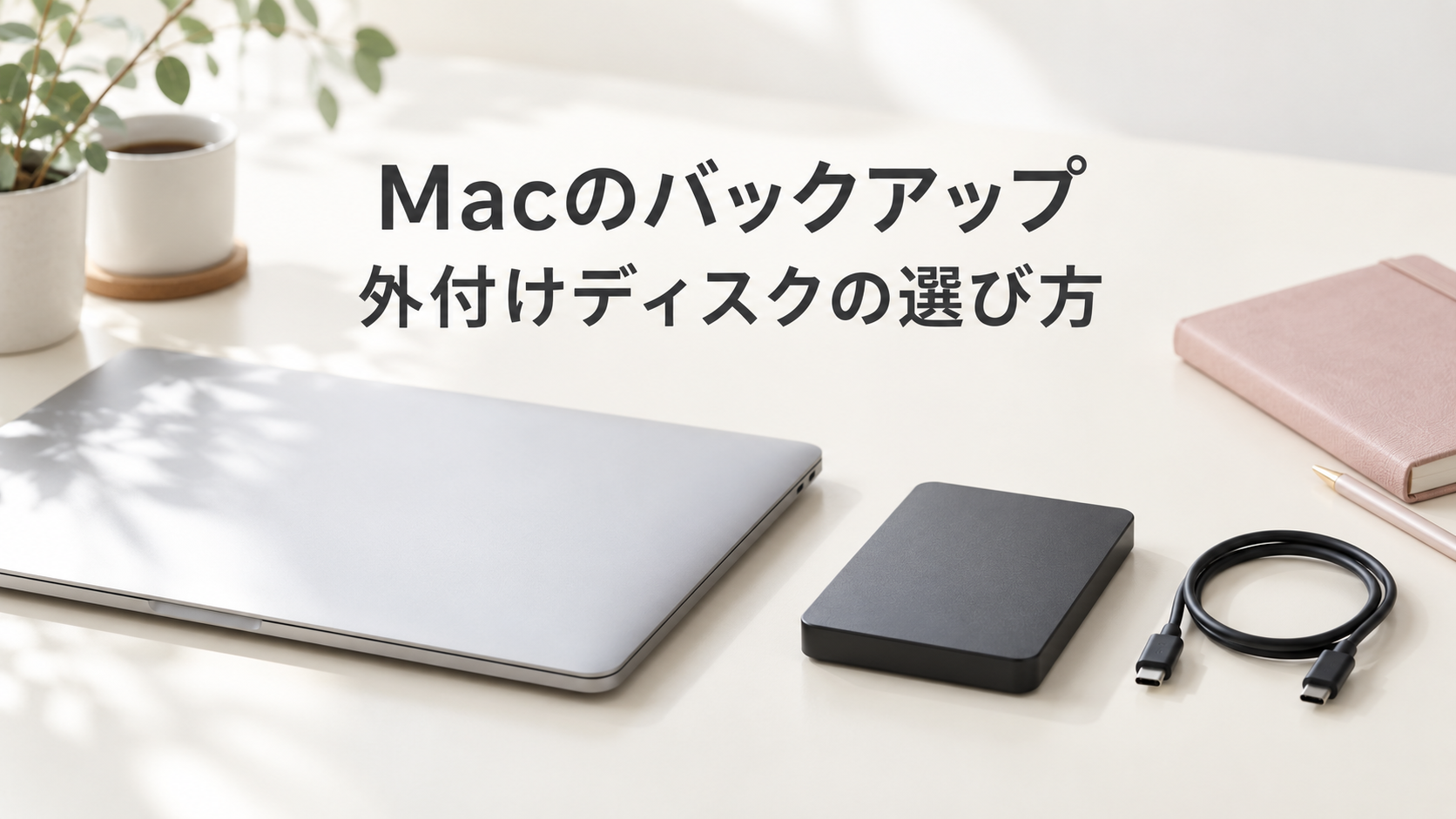
Appleはバックアップ用として、Macのストレージ容量の二倍以上を理想的な目安に挙げています。接続端子、対応するmacOS、ケーブルなども合わせて確認します。具体的な選び方は、Macのバックアップ用ディスクの選び方で整理しています。
この記事の目的は、iCloudとの役割を分けることです。容量や速度の比較で迷いすぎたら、まず「Time Machine用として使う」「自分のMacへつながる」「必要容量を満たす」という条件を決めると、買い物の範囲を絞れます。
以下はMac対応の外付けディスクを探す検索用カードです。検索結果のすべてが自分のMacに適合するとは限りません。製品ごとの対応環境、容量、付属ケーブル、保証を確認してから選んでください。
ほかの販売サイトの検索結果も比較できます。各サイトで商品と販売元をご確認ください。
設定画面を閉じる前に、バックアップが途中なのか、完了しているのかを確認します。AppleはTime Machineのメニューで進捗や前回のバックアップ日時を確認できると案内しています。初回の作業が終わっていない段階を、「全部保存できた」と扱わないようにしましょう。Time Machineの作成と確認
その後は、不要なテスト用ファイルなどを使い、復元の入り口を確認しておくと安心材料になります。大切な原本をわざと消して試す必要はありません。復元時に上書きの確認が出た場合は、今のファイルをどう扱うのか理解してから操作します。
作業する書類は場所を決めてiCloud Driveで扱い、家のMacはTime Machineでバックアップする、と役割を分ける例です。外出前には必要なファイルを開けるか確認し、帰宅後にはバックアップの状態を見る。作業の区切りに確認を合わせると忘れにくくなります。
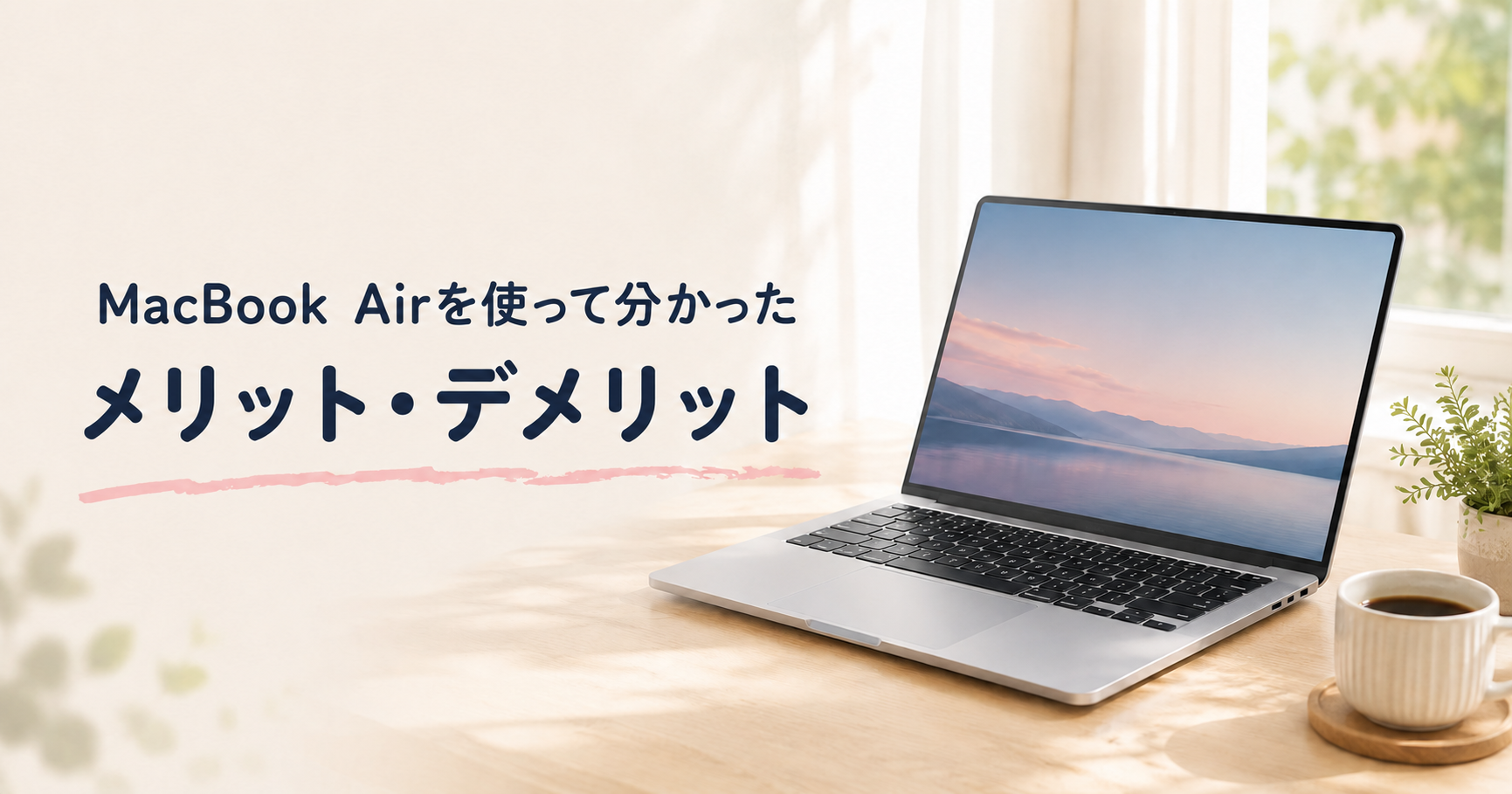
この方法が、すべてのアプリのデータを自動で守るという意味ではありません。アプリ固有の保存方法や、クラウド上にしかないデータは、それぞれ確認が必要です。端末ごとの得意な作業は、MacBook AirとiPad Airの違いでも比較できます。
複数端末での同期が不要なら、そのためだけにサービスを増やす必要はありません。一方、Mac一台だからバックアップも不要ということにはなりません。保存先を把握し、別コピーを用意する方針は同じです。
まず重要なフォルダとTime Machineの対象を確認し、ディスクを接続する場所を決めましょう。新しいMacの準備から整理したい人は、MacBook Airの初期設定も参考にできます。
習慣の例として、「最近バックアップできたか」「新しく重要な保存先が増えていないか」「復旧に必要な情報を確認できるか」の三つを振り返る方法があります。月一回というのは確認の例であり、その間隔ならデータを失わないという保証ではありません。更新頻度や大切さに合わせて考えてください。
特に、写真の保存先を変えた、新しいアプリを使い始めた、外付けディスクへ作業データを移したときは、以前の設定のままでよいか見直す機会です。バックアップは最初の購入だけで終わる作業ではなく、使い方の変化に合わせて確認するものです。
容量を増やすことと、Macのバックアップを用意することは別です。どのデータが同期され、どこに戻すためのコピーがあるかを確認してください。課金しているという事実だけでは、必要なデータがすべて守られているかは判断できません。
必ずとはいえません。原本がMacにあるか、対象に含まれるか、バックアップが完了しているかなどの確認が必要です。iCloud上の情報は、Appleのアーカイブやコピーの方法も確認し、残したいデータの保管を考えてください。
どの機能を切るか、表示された選択肢、現在の保存場所によって確認点が異なります。一律に消える、残るとは判断しないでください。Appleの該当する手順を読み、必要なコピーを確保してから操作しましょう。
一つの物理ディスクを分けても、機器自体は一つです。そのディスクが使えなくなった場合を別に考える必要があります。フォルダや領域の数ではなく、どの機器にコピーがあるかを把握してください。
iCloud Driveは端末をまたいでファイルを使うために便利で、Time MachineはMacのファイルをバックアップするための機能です。名前ではなく、自分が守りたいデータと役割を対応させることが出発点になります。
今日確認するなら、大切な書類を一つ選び、保存場所、別コピーの有無、最後のバックアップ日時を見てみましょう。削除や設定変更を急がず、必要なデータを開けることと、戻す方法を確認できる状態へ整えていくことが大切です。