
Mac miniにプリンターをUSB接続する方法|Brother DCP-J929Nを実際に設定してみた
bymonaka
歯と美容のもの選び|bymonaka
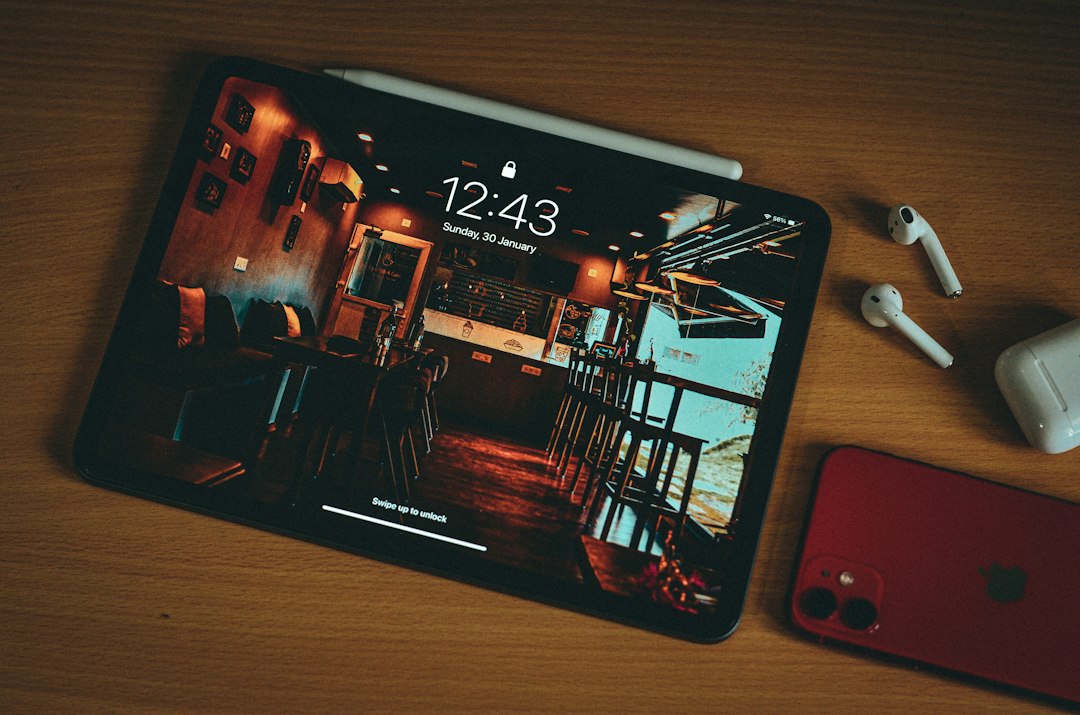
iPadの充電器を買い足したいとき、「何Wを選べばいい?」「USB-Cなら何でも同じ?」「手持ちのiPhone用を使える?」と迷いがちです。見た目が似ていても、端子、出力、ケーブル、充電規格の組み合わせによって使い勝手は変わります。
結論からいうと、自分のiPadのモデルと端子を確認し、Appleが案内する互換性を満たすUSB電源アダプタとケーブルを選ぶのが基本です。W数だけで決めず、PSE表示、ポート構成、持ち歩きやすさ、同時充電時の出力配分まで確認しましょう。
最初に:iPadの対応端子や必要なケーブルはモデルによって異なります。この記事は一般的な選び方です。Apple公式の技術仕様、同梱品、充電器メーカーの対応表を購入前に確認してください。
充電器を探す前に、iPad本体の「設定」から機種名を確認します。似た名前でも世代によって端子や充電仕様が異なるため、「iPad Air」だけでなく世代やモデル番号まで控えておくと安心です。
近年の多くのiPadはUSB-C端子ですが、すべてのiPadが同じではありません。Lightning端子のモデルを使っている場合、充電器側がUSB-Cでも、USB-C – Lightningケーブルが必要になることがあります。手持ちのケーブルの両端も確認しましょう。
Appleの技術仕様ページでは、各モデルのコネクタや電源・バッテリー情報を確認できます。中古品や家族から譲られたiPadは、外観だけで判断せず、設定画面の機種名とモデル番号を使うのが確実です。
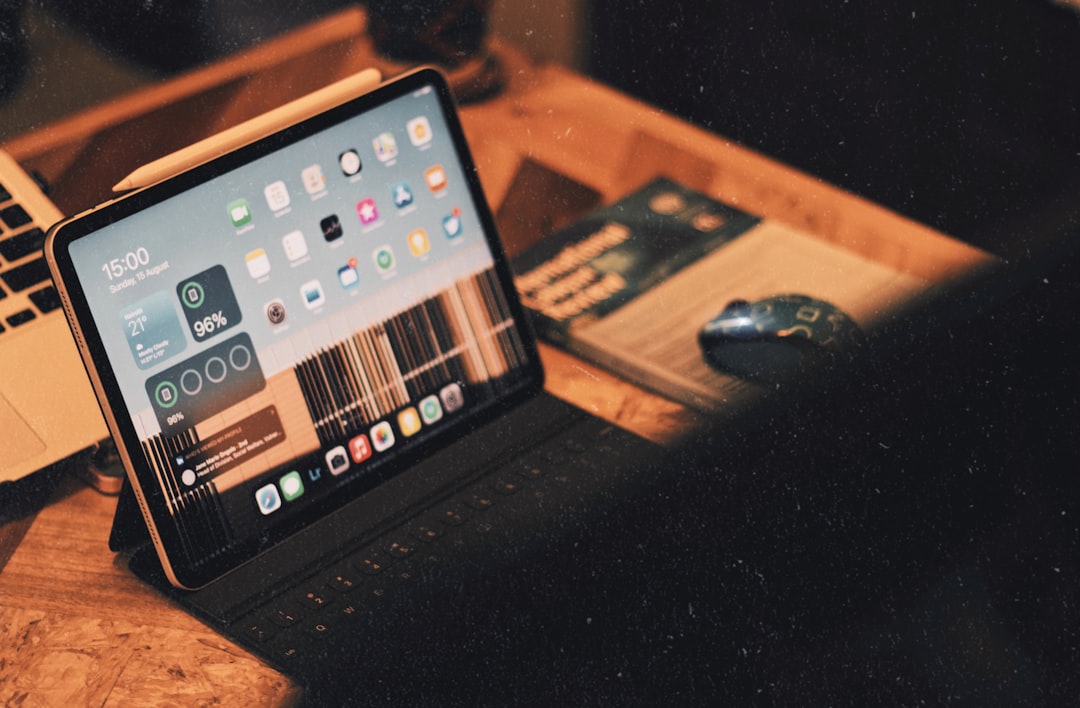
確認するのはiPad側だけではありません。電源アダプタ側のポートがUSB-CかUSB-Aか、ケーブルの両端が何かを見ます。USB-C端子は上下を気にせず挿せますが、端子の形が同じでも対応する電力やデータ転送速度は製品ごとに異なります。
出力はW(ワット)で表示されます。数字が大きければ常に最速になるわけではなく、iPad本体、充電器、ケーブルが対応する範囲で電力が調整されます。Apple純正の同梱アダプタや公式案内を基準にし、対応表がある他社製品は自分のモデルが載っているか確認します。
低出力の充電器でも充電できる場合はありますが、使用中は残量が増えにくい、充電完了まで時間がかかることがあります。反対に、高出力アダプタを選んでもiPadが受け取れる上限を超えて速くなるわけではありません。
USB Power Delivery(USB PD)は、対応機器の間で適切な電力をやり取りするための規格です。USB-CのiPad用に他社製充電器を選ぶときは、USB PD対応の表示と、対応する出力プロファイルを確認します。
「急速充電」という言葉だけでは具体的な条件が分かりません。商品ページでPD対応、各ポートの最大出力、同時使用時の配分、対応ケーブルを見ましょう。確認できない製品は避けるのが無難です。
日本国内で販売される電源アダプタは、電気用品安全法に基づく表示の対象になります。PSEマーク、届出事業者名などの表示を確認します。海外旅行で使う場合は、入力電圧の範囲と、訪問国に合う変換プラグも別に確認が必要です。
極端に安いことだけを理由に選ばず、メーカー名、問い合わせ先、保証、取扱説明書が明確な製品を候補にします。破損したケーブル、変形したプラグ、異常に熱くなるアダプタは使用を中止してください。
iPadだけを充電するなら1ポートがシンプルです。iPhoneやMacBookも同時に充電したいなら2~3ポートが便利ですが、複数ポート使用時は1台あたりの出力が下がる製品があります。合計出力だけでなく、同時使用時の配分表を確認します。
| タイプ | 向いている人 | メリット | 注意点 |
|---|---|---|---|
| 1ポート | iPadを中心に充電 | 構成が分かりやすく比較的軽い | ほかの機器は同時充電できない |
| 2ポート | iPadとスマホを一緒に充電 | コンセントをまとめやすい | 同時使用時の配分確認が必要 |
| 3ポート以上 | 複数端末や家族で使用 | 旅行の荷物を減らしやすい | 本体が大きく重くなりやすい |
AppleはUSB電源アダプタの案内で、iPadに付属したアダプタのほか、対応するMacノートブック用USB-C電源アダプタなども使用できると説明しています。ただし、モデル、ケーブル、アダプタの組み合わせで充電性能は変わります。
選び方は、まずiPadの技術仕様や同梱品に記載されたアダプタを基準にします。そのうえで、同時に充電する機器があるなら必要な合計出力を考えます。たとえばiPadとスマホを2ポートで同時充電する場合、製品の「単ポート使用時」と「2ポート使用時」の出力が違うかを確認します。
数字が大きい製品は将来の機器へ流用しやすい一方、価格や重さが増えることがあります。iPadだけなら必要以上に大きな充電器を選ばず、持ち歩く機器全体で考えると選びやすくなります。
USB-Cケーブルは外見が似ていますが、対応する電力、データ転送、映像出力は同じではありません。充電用途なら、使用する充電器の出力へ対応することを確認します。ケーブルの商品ページに最大W数の表示がない場合はメーカーへ確認しましょう。
デスクなら短いケーブルで整理しやすく、ベッドやソファの近くでは長めが便利です。ただし、長すぎると引っかかりやすくなります。床を横切る配線は避け、プラグや端子へ無理な力がかからないようにします。
被覆の破れ、端子の曲がり、接触不良、異常な発熱があれば使用を中止します。ケーブルを根元から急に曲げる、強く引っ張って抜く、椅子の脚で踏む使い方は劣化を早めます。
毎日同じ場所で充電するなら、コンセントの向き、家具との干渉、ケーブルの長さを優先します。大きなアダプタは隣の差し込み口をふさぐ場合があるため、寸法も確認します。
折りたたみ式プラグや軽量モデルは持ち運びやすいですが、バッグの中でプラグが動かないよう小さなケースに入れると安心です。海外では入力電圧だけでなく、現地のコンセント形状と渡航先の安全基準を確認します。
iPad、Mac、iPhone、イヤホンなどを同時充電するなら、ポートごとの出力が分かる製品を選びます。高出力ポートをどの機器へ割り当てるか決め、ケーブルへラベルを付けると迷いにくくなります。
Appleのサポートでは、iPadが充電されない場合に、電源への接続、別のケーブルやアダプタの確認、再起動などの手順が案内されています。無理に端子へ物を差し込んで掃除せず、改善しない場合はAppleサポートや正規サービスへ相談します。
発熱について:充電中に多少温かくなることはありますが、触れないほど熱い、焦げたにおいがする、変色している場合は使用を中止し、コンセントから安全に外してください。
通販では「iPad対応」と書かれていても、対応するモデル、必要なケーブル、同時充電時の条件が別ページに記載されていることがあります。商品名だけで決めず、次の項目を順番に確認してください。
出力表示は「充電器全体の合計」と「各ポートの上限」が別になっている場合があります。2台をつないだときの組み合わせによって配分が変わる製品もあるため、複数機器を同時に充電する人は図表まで確認しましょう。
使用を中止する目安:ケーブルの被覆が破れている、端子が変形している、焦げたにおいがする、触れられないほど異常に熱いなどの状態がある場合は使用を続けず、メーカーや販売店へ確認してください。
新しく買う前に、Apple純正または信頼できるメーカーの手持ちアダプタを確認する方法もあります。端子とケーブルが合い、Appleと充電器メーカーの案内で互換性を確認できるなら、必ずしもiPad専用として別の充電器を増やす必要はありません。
ただし、古い低出力アダプタでは充電に時間がかかることがあります。仕事中に充電しながら使う、旅行中に短時間で充電したいなど、使い方によって不足を感じる場合は、対応範囲を確かめたうえで買い替えを検討します。
端子と規格が対応すれば充電できる場合がありますが、低出力では時間がかかることがあります。iPadのモデルとApple公式情報、充電器の仕様を確認してください。
USB PDに正しく対応した品質の確かな充電器では、機器同士が対応範囲を調整します。ただし、規格不明の製品や破損品は使わず、Appleとメーカーの対応案内を確認します。
ケーブルの端子、対応電力、状態も確認が必要です。充電器が高出力でも、ケーブルが対応していなければ期待する充電性能にならないことがあります。
必要以上の出力は価格やサイズが増える場合があります。現在使うiPadと、同時充電したい機器の合計から選ぶほうが合理的です。
iPad充電器は、モデル・端子・必要な出力・USB PD・PSE表示・ポート配分を順に確認すると選びやすくなります。W数だけで決めず、ケーブルもセットで確認しましょう。
自宅用か旅行用か、iPhoneやMacも同時に充電するかで最適な形は変わります。購入前にApple公式とメーカーの対応表を照合し、異常な発熱や破損があれば使用を中止してください。